Искате ли да превърнете компютъра си в мултимедиен център, за да сложите край на скуката? Тогава трябва да знаете за Plex. Удивително приложение, което ще превърне вашия компютър в най-добрия плейър за M3U списък.
В тази публикация ще ви запознаем с Plex: какво е това, как работи, как да получите достъп до този медиен център и най-хубавото е, че ще научите как да качите своя M3U плейлист, за да можете да гледате любимите си канали, сериали и филми от комфорта на дивана си.
Какво е Plex?
Това е приложение, с което можете да имате най-доброто забавление, достъпно за вашия компютър и можете също да го свържете с други устройства като мобилни телефони с Android и iOS технология, SmartrTV телевизори и световни платформи като Windows, GNU / Linux и macOS, както и конзолите PlayStation и Xbox.
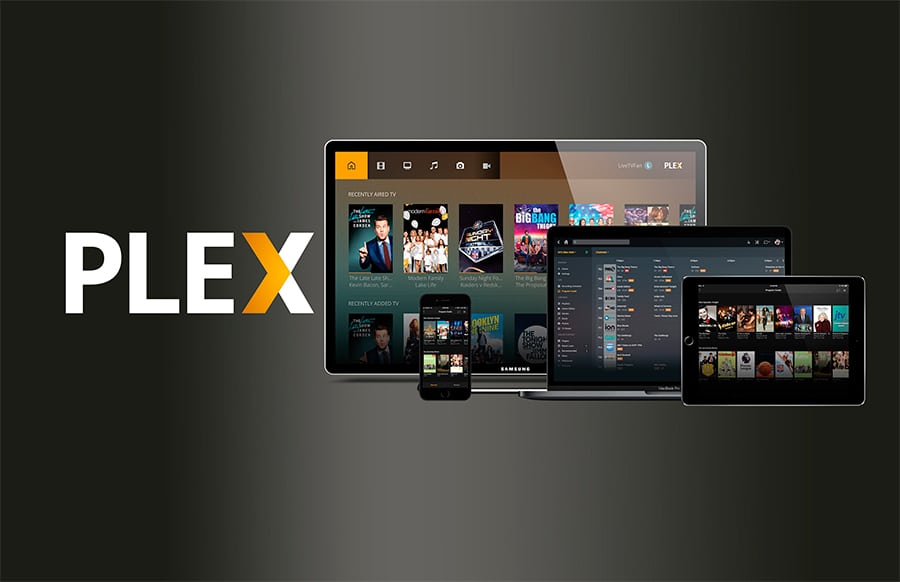
Plex е напълно съвместим с почти всички налични в момента аудио и видео формати . Можете също така лесно да организирате цялото си съдържание в различни категории, което улеснява намирането на това, което търсите.
По същия начин ще ви позволи да сортирате информацията според типа на файла; видеоклипове, снимки и музика. И ако се свържете отдалечено, можете да осъществявате достъп, без да се притеснявате за сигурността, тъй като с Plex всички връзки, които правите, ще бъдат криптирани.
Освен това можете да се свържете с други канали, които имат онлайн излъчвания, които можете да запазите за по-късна употреба . Ограничението за съхранение е ограничено от количеството налично пространство за съхранение на вашия твърд диск.
Как действа Plex?
Като приложение за възпроизвеждане на мултимедия, то осъществява достъп до вашите локални файлове или стрийминг плейлисти, налични във вашия акаунт, и ги възпроизвежда на вашия компютър и различни устройства , като ги предава поточно през локална мрежа или интернет.
Най-гледан: латински iptv списък m3u
За да го използвате, просто трябва да изтеглите програмата от „Plex media server“ както на вашия компютър, така и на вашите устройства, за да бъдат синхронизирани. След това трябва да влезете с вашето потребителско име, което трябва да създадете на официалната страница на същото приложение.
Как да добавя M3U списъци в Plex 2022?
След това ще видим как можем да добавим нашите списъци с IPTV M3U канали към приложението „Plex“. Това е операция, която изисква малко работа и търпение, но не е невъзможно да се извърши.
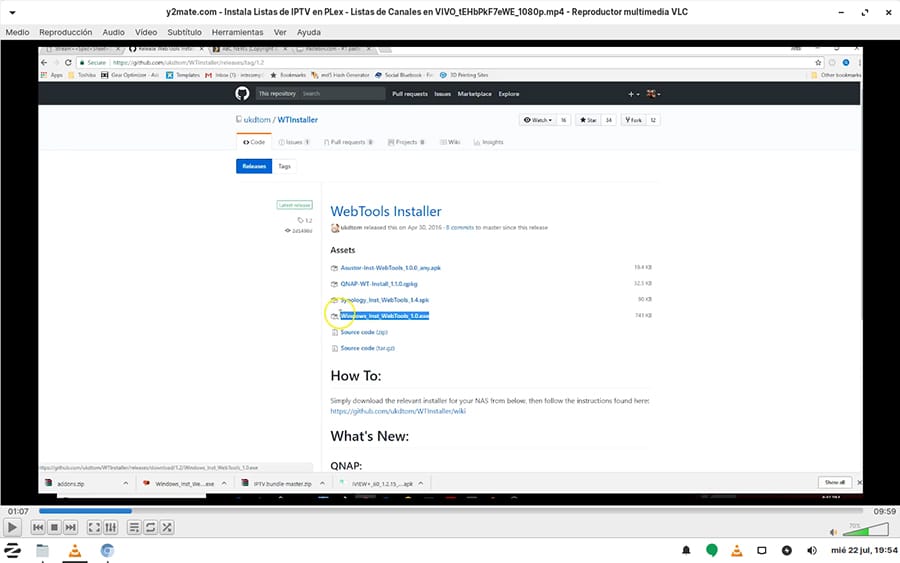
1. Първо, трябва да имаме инсталиран WebTools . За да направите това, просто кликнете върху [ линк към инсталацията]. След като сте там, кликнете там, където пише „Windows_Inst…“, както е показано на изображението.
След това продължаваме да го инсталираме, както обикновено инсталираме нашите програми в Windows.
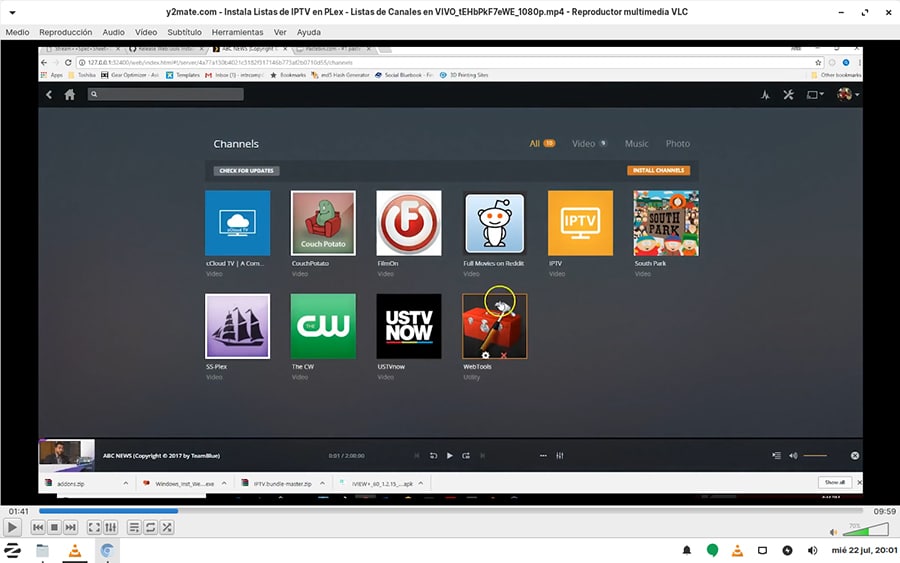
2. За да го стартираме, трябва да отворим нашата Plex сесия и да кликнем върху „Канали“ , което е в долната част на лявото меню.

3. Кликнете върху WebTools и на следващата страница ще видите два IP адреса. Вторият е този, с който ще работим.
4. На нова празна страница въведете този IP адрес и натиснете Enter . Ще се появи нов прозорец, в който да въведете вашите данни за вход. В този случай данните за вход са същите като данните ви за Plex акаунт.

5. След като влезете, отидете в левия панел и щракнете там, където пише „UAS“ . Ще се отвори нова страница; отидете в десния панел, докато намерите бутона с надпис „видео“ и накрая потърсете плъгина „IPTV“.
Кликнете върху „инсталиране“ и то автоматично ще стане зелено. От време на време трябва да се връщате и да кликнете върху „актуализиране“, за да го поддържате актуализиран.

6. Затворете този прозорец и се върнете в Plex. Отидете на „Начало“, след това обратно на „Канали“ и ще видите иконата „IPTV“.
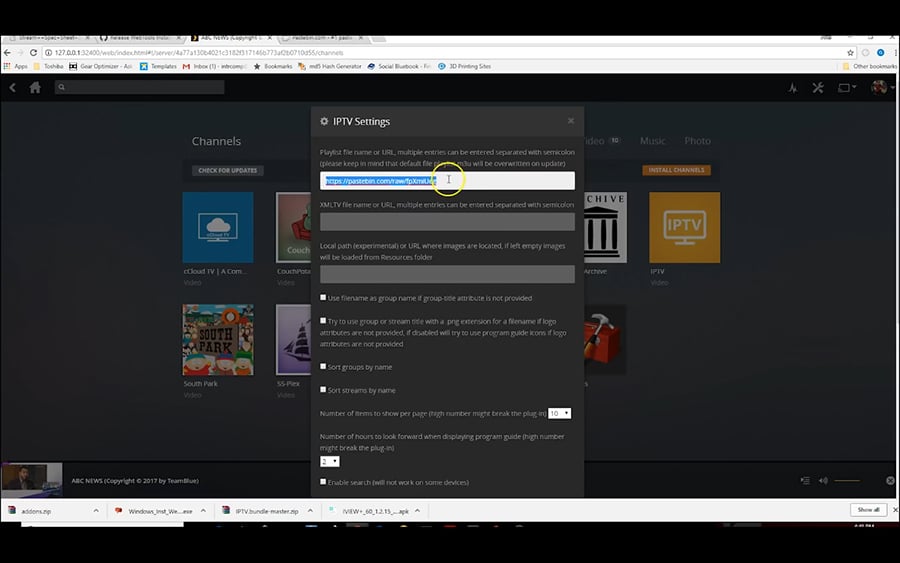
Задържането на мишката върху този раздел ще разкрие две икони; ще влезем в „Настройки“ и в първото поле за писане ще въведем уеб адреса на списъка, който искаме да заредим.
Не забравяйте, че за да го разпознае системата, този списък трябва да е наличен с разширението „.m3u". Сега отиваме в края на прозореца за конфигурация и запазваме, като щракваме върху „Спаси“.
7.- Тук трябва да кликнем върху иконата „IPTV “ и в следващия прозорец ще се появят списъците или категориите, които сме създали.
Избираме един и след това в следващия прозорец ще видим каналите, които са налични в списъка.

Не всички канали винаги ще бъдат налични или те също не са безплатни, така че се препоръчва винаги да създавате свои собствени списъци.
Но не се притеснявайте, имаме супер пълен запис, където ще обясним как бързо и лесно да създадете IPTV списък.
Как да инсталирам Plex?
Първо, посетете официалния уебсайт чрез тази връзка и изтеглете програмата за вашата операционна система или устройство. Следвайте инструкциите на страницата; ще видите, че е много бързо и лесно.
След като го изтеглите, просто намерете файла и започнете процеса на инсталиране, както обикновено бихте направили за всяка друга програма, следвайки инструкциите на вашата операционна система. Накрая отворете инсталираната програма.
В този случай интерфейсът на приложението няма да работи като другите програми, а ще се отваря във вашия уеб браузър по подразбиране. Препоръчваме ви да поддържате браузъра си актуализиран до най-новата версия.
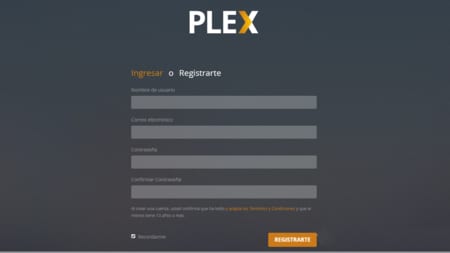
След като интерфейсът е отворен, влезте с потребителското си име и парола. Ако нямате акаунт, можете да създадете такъв в същия този интерфейс, като кликнете върху опцията „Регистрация“ в долната част.
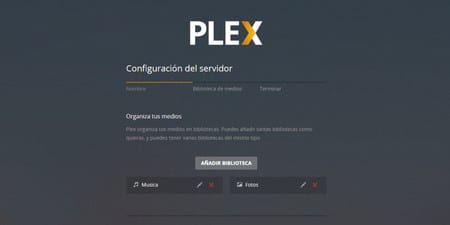
След като влезем вътре, ще продължим с конфигурацията за стартиране, започвайки с името на сървъра. За да направите това, отидете на раздела „Име“ , който ще ви пренасочи към меню, където ще въведете името, което искате да дадете на вашия Plex сървър. Сега натиснете „Напред “.

Веднага ще преминем към стъпката „Медийна библиотека“ , където ще управлявате и редактирате всичките си библиотеки за възпроизвеждане.
По подразбиране ще видите две опции: снимки и музика. Ще трябва да създадете всички допълнителни опции, които са ви необходими, като кликнете върху „Добавяне на библиотека“.
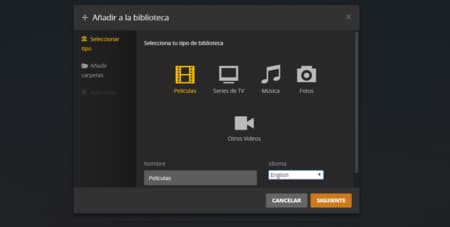
Ще се появи раздел, където трябва да изберете типа библиотека и да ѝ зададете име (отляво има опцията „Добавяне на папки“ ).
Тук можете да изберете до повече от една папка, в която имате мултимедийното съдържание за добавяне.
Сега просто трябва да отидете на другите устройства, където също ще искате да се насладите на услугите на Plex и да изтеглите приложението от официалния уебсайт или от онлайн магазина, който вашето устройство ви предлага.
След като изтеглите програмата, просто влезте с потребителското име и паролата, които сте създали по-рано, и сте готови. Можете да започнете да се наслаждавате на съдържанието по всяко време и навсякъде.
Сега остава само да добавим M3U списъците, които ни харесват най-много, за да разширим развлекателното изживяване, което ни предлага приложението. Не забравяйте, че Plex работи и като плейър за поточно съдържание.
Може да се интересувате

Топ 3 M2026U латиноамерикански списъци

Най-добрите M3U списъци за IPTV в Испания 2026

Как да създадете M3U списъци за Kodi

Как да видите M3U списъци на Roku

Как да добавя M3U списъци в OTTPlayer

Как да видите M3U списъци във VLC