В тази цифрова ера скуката няма място. Развлеченията са само на едно щракване разстояние и можем да се насладим на добра телевизия с най-добрата персонализирана селекция от канали, програми, сериали и филми, които харесваме най-много.
OTTPlayer е приложение, което ви позволява да зареждате вашите персонализирани списъци и на които след това можете да се наслаждавате на всяко устройство: таблет, SmarTV, компютър и др. В тази публикация ще научите всичко необходимо за OTTPlayer и как да качите вашите M3U списъци.
Какво е OTTPlayer и за какво е?
Това е основно приложение, съвместимо с много мобилни телефони, а също така е компютърна програма, която използва протокола Over The Top (OTT) за предаване на стрийминг информация от почти всеки безплатен или платен канал от различни части на света.

OTT Player използва стрийминг технология, която вече е била позната и използвана в програми, осъществяващи видео разговори, като например популярния Messenger, който по-късно се е превърнал в Skype. OTT форматът създава комуникация със затворен спектър между две устройства.
Как да изтеглите OTTPlayer?
За сигурна инсталация трябва да посетите официалния уебсайт на приложението, за да го изтеглите. За ваше удобство можете да получите достъп до него чрез следния линк.
Освен това този софтуер е съвместим само с:
- MacOS.
- IOS.
- Android.
- Samsung SmartTV.
- LG SmartTV.
- Windows.
- Windows Phone.
- И в неговата уеб версия.
След като изтеглим програмата според нашата операционна система, стартираме и инсталираме както обикновено правим с другите програми и това е всичко.
Може да ви заинтересува: създаване на файл m3u за iptv
Сега остава само да влезете в приложението и за това трябва да създадем безплатен потребител. Но не се притеснявайте, ето стъпките, които трябва да предприемете:
- Влезте в официалната страница от тук, след което отидете на секцията, наречена "Сметка" и след това "Регистрация". Има и опция за регистрация в Telegram, ако използвате тази мрежа.
- Попълнете исканата информация: потребителското име, което харесвате най-много, имейла, с който ще бъде активиран акаунта и избраната от вас парола за достъп, която след това трябва да повторите в следващото поле.
- Поставете отметка в квадратчето "Аз не съм робот" предоставено от Google и накрая натиснете OK.
- Отидете във входящата кутия на имейла, който сте предоставили, за да потвърдите акаунта, готов, ние имаме създаден наш потребител! Ако съобщението не достигне до входящата ви поща, не забравяйте, че можете да го потърсите в секцията "Спам"..
- Важно е да споменем, че с този потребител имате достъп до всички устройства, на които сте изтеглили приложението. Сега остава само да добавим списъците и да започнем да се наслаждаваме на забавлението.
Качване на M3U списъци в OTTPlayer
Много е лесно да добавите M3U списък към OTTPlayer. Нека видим как можем да го направим лесно и бързо, просто следвайте тези стъпки
1.- Нека отидем на уебсайта на приложението чрез тази връзка.
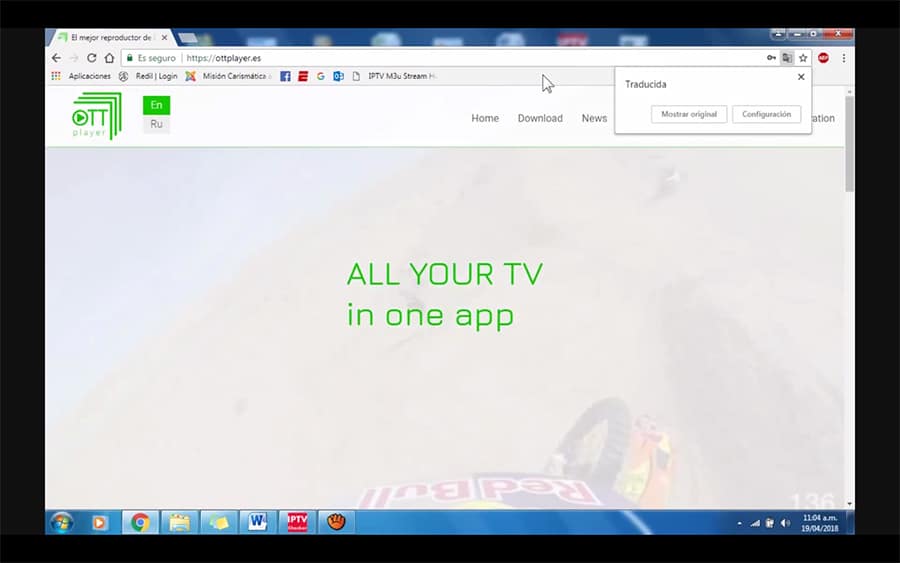
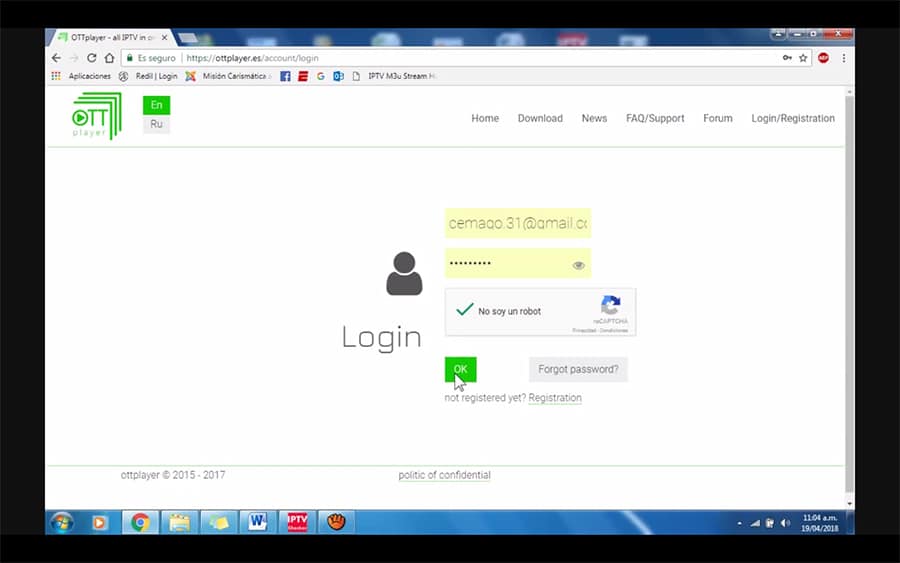
2. Влезте с потребителското си име и парола. Ако все още не сте се регистрирали, отидете на опцията „Все още не сте регистрирани? Регистрация“ , за да създадете данните си за вход. Много е лесно и изключително бързо.
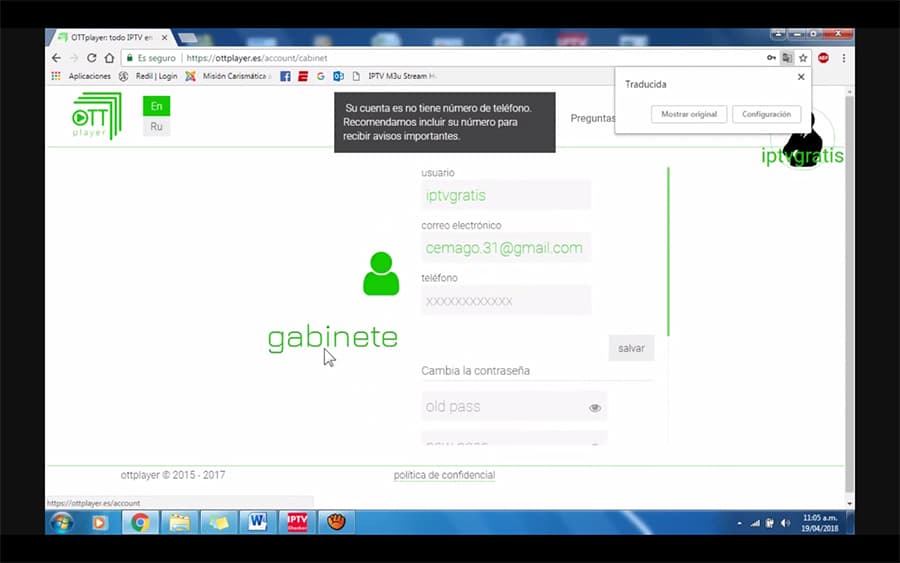
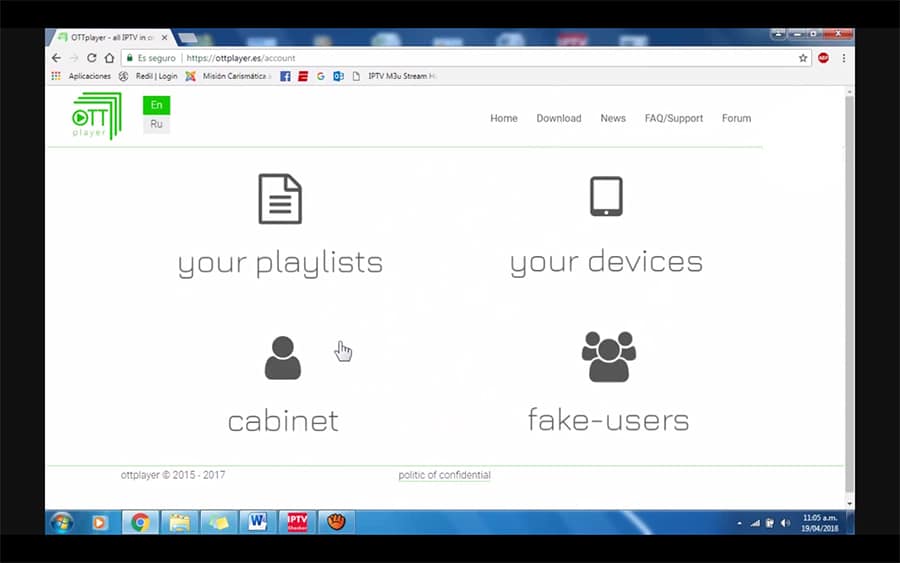
3. След като влезете, ще се покаже вашата информация. Трябва да кликнете върху мястото, където пише „шкаф“ или „шкаф “, което е написано с големи, зелени букви.
4.- Сега продължаваме да въвеждаме нашия списък, който вече трябва да имаме предварително изтеглен на нашия компютър.
За да изтеглите файла, съдържащ списъка, отворете нов празен раздел в браузъра си . В адресната лента копирайте връзката, от която искате да изтеглите списъка; в този случай ще използваме връзка, която получихме от Pastebin.com.
При копиране на адреса редактираме и изтриваме след наклонената черта до ".com" акронима "raw" и следващата наклонена черта.
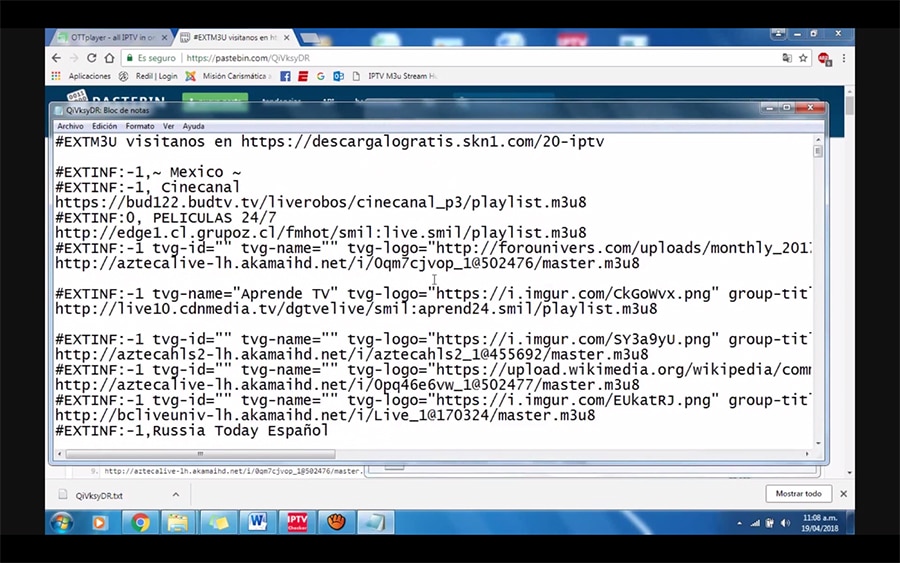
В този пример ще използваме този адрес: “https://pastebin.com/raw/QiVksyDR”, който при редактиране трябва да изглежда така: “https://pastebin.com/QiVksyDR”. Влизаме и ще се отвори страница като тази на това изображение.
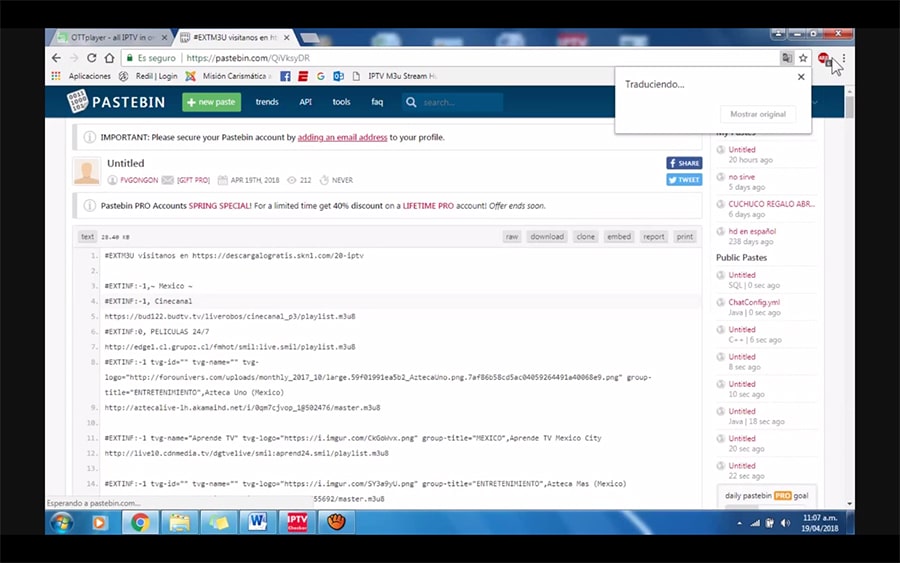
5. Щракнете там, където пише „ Изтегляне“ и изчакайте файлът да се изтегли.
6.- След като бъде изтеглен, отваряме файла с бележника на Windows.
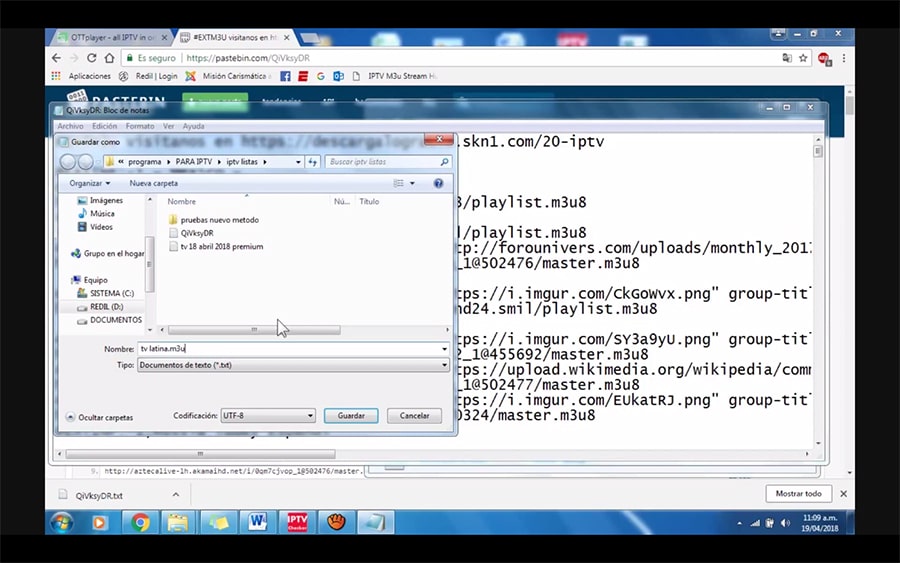
7. Щракнете върху бутона Файл > Запиши като . В пространството, където сте задали име, въведете име по ваш избор.
Важно е обаче накрая винаги да поставяте следното “.m3u", което е файловият формат, който трябва да качим в OTTPlayer. Накрая натискаме "запазване".
8.- Връщаме се към приложението OTTPlayer и отиваме в секцията, наречена „вашите плейлисти“.
9.- Намерете извикания бутон "Файл". Когато щракнете, ще се отвори диалогов прозорец на Windows, за да намерим файла, който преди това сме запазили. Избираме го и го отваряме. Не забравяйте, че ще отворим файла, чието разширение сме променили на „.m3u".

10.- След това задаваме името, което искаме. Забележка: това ще бъде името, под което списъкът ще се появи на нашето оборудване за възпроизвеждане.
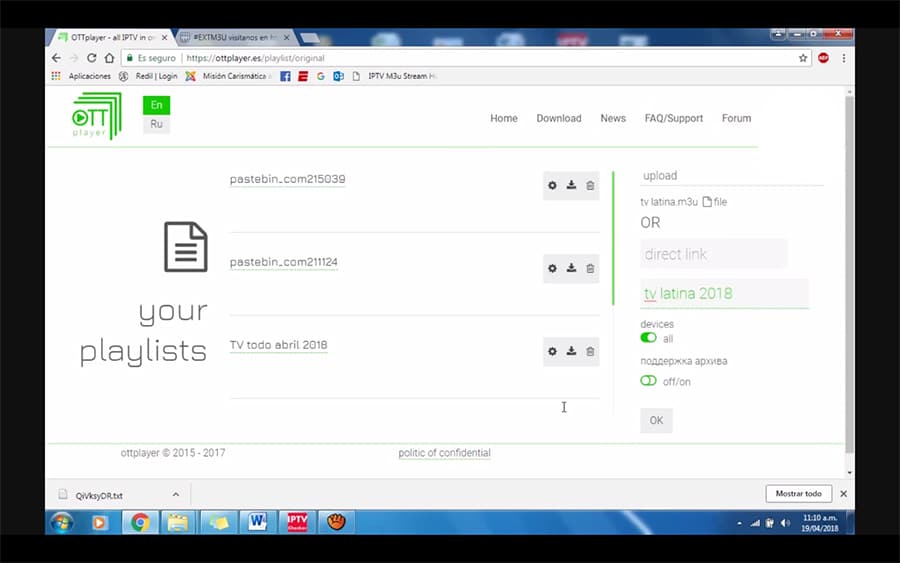
Преди да натиснем „OK“, проверяваме дали е избрана опцията „устройство“ . Това е важно, за да може списъкът да е видим на всички наши устройства, свързани с OTTPlayer.
11.- Като щракнете върху „OK“, ще видим как списъкът ще се появи добавен в устройствата с предварително зададено име.
12. Това е! Ще видите, че е много бързо и лесно. Тези съвети ще ви позволят да заредите всички M3U плейлисти, които искате, без никакви грешки.
Забележка: Можете да пропуснете посочените стъпки, ако вече имате изтеглен списък с разширението „.m3u"В противен случай трябва да следвате това, което е посочено в инструкциите.
Как да анулирате или отпишете акаунт в OTTPlayer?
Ако искате да прекратите или да се отпишете от акаунт в OTTPlayer, трябва да отидете на основния уебсайт и да отидете в секцията „поддръжка“ или можете да кликнете върху тази връзка.
Отляво ще видите икона с надпис „Нуждаете се от помощ?“ , а до нея имате няколко опции. Кликнете върху „Бъдете във връзка “, което ще ви покаже секцията „Свържете се с нас“.
Попълнете полетата на формуляра и в последното поле посочвате решението си да закриете потребителския си акаунт. Скоро екипът на OTTPlayer ще се свърже с вас и ще изтрие акаунта.
Намерихте ли тази публикация полезна? Каним ви да го споделите чрез вашите социални мрежи и не забравяйте да ни оставите вашето мнение в коментарите.
Може да се интересувате

Топ 3 M2026U латиноамерикански списъци

Най-добрите M3U списъци за IPTV в Испания 2026

Как да създадете M3U списъци за Kodi

Как да видите M3U списъци на Roku

Как да добавя M3U списъци в Plex

Как да видите M3U списъци във VLC