Der er et stort antal multimedieindholdsafspillere, hvilket gør det svært at vælge den, der bedst passer til vores krav og krav. Men i dette tilfælde vil vi vise dig en af multimedieafspillerne for at uploade lister M3U.
I denne artikel lærer du alt, hvad du behøver at vide om Kodi: hvad det er, hvad det er til, og hvordan du bruger det til at oprette vores lister M3U. Dette vil være nogle af de punkter, vi vil tage fat på, følg os til slutningen for at overbevise dig selv, fordi Kodi er dit bedste valg.
Hvad er Kodi?
I sin begyndelse var det bedre kendt som XBMC, og selvom det senere skiftede navn til, hvordan vi kender det i dag, sDet har altid været et af de mest populære og komplette medieafspilningscentre til at se afspilningslister. M3U.

I dag bevarer den stadig den status, kun i en bedre version. Kodi er en lokal og online multimedieindholdsafspiller, som kan installeres på næsten enhver mobilenhed, tablet, pc, SmarTV og konsoller.
Denne kraftfulde afspiller giver dig mulighed for at administrere alt multimedieindhold såsom videoer, musik, billeder, radio og streaming.
Hovedegenskaben ved programmet er, at det er helt gratis, da det er baseret på open source og Open Source.. Det administreres af XBMC Foundation og vedligeholdes takket være bidrag og donation fra frivillige.
Du vil bemærke, at den officielle version ikke indeholder nogen form for multimedieindhold. Du vil kun have muligheder for at oprette dit eget indhold, der kan komme fra enhver lokal eller streaming placering.
Sådan installeres og konfigureres Kodi
Besøg vores artikel for at vide, hvordan du downloader e installer Kodi på en meget enkel måde.
Hvis du vil begynde at bruge denne platform til dine lister M3U du skal gøre følgende.
Download først applikationen fra den officielle side gennem følgende link. Installer derefter filen, som du normalt installerer et andet program afhængigt af dit operativsystem.
Hvis du ønsker det, kan du installere fra den officielle onlinebutik, der tilbyder din software eller enhed. Når programmet er installeret, skal du fortsætte med at udføre det.
Det kan interessere dig: Opret lister m3u og redigere kanalkvalitet
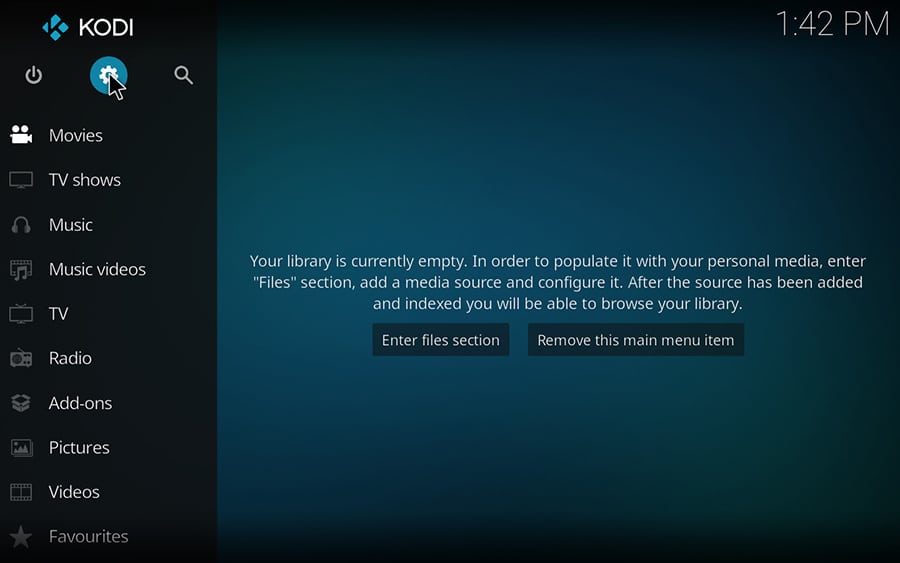
Du vil se, at det vises i fuld skærm, og at du ikke har tilføjet noget multimedieindhold, det vil sige, at applikationen er tom. Vi skal konfigurere sproget, for dette skal du indtaste knappen, hvis ikon er en møtrik.
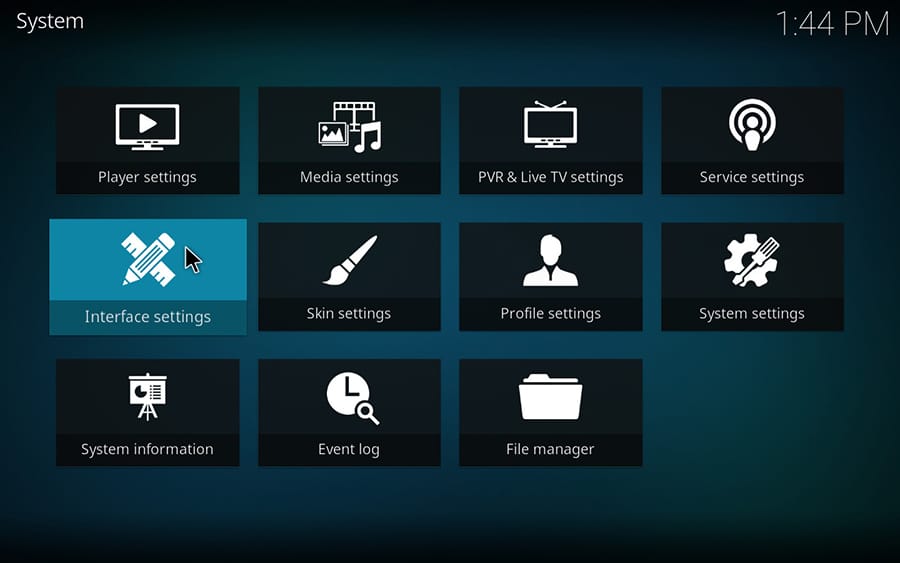
Når menuen vises, skal du indtaste indstillingen "Interfaceindstillinger".
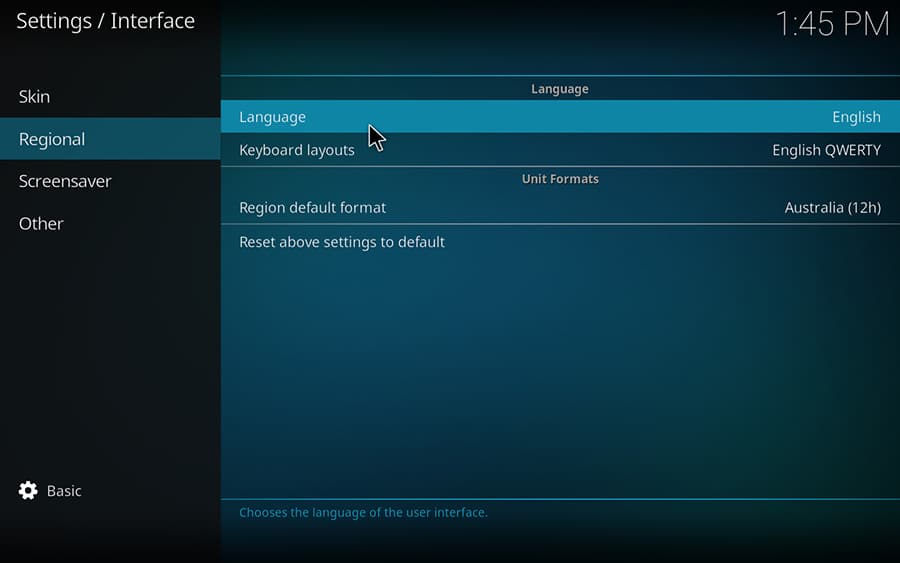
Det følgende er at gå til afsnittet kaldet "Regional" og så klikker vi "Sprog". Der kan du vælge dit foretrukne sprog, hvis det ikke er tilgængeligt, vil du se en mulighed for at downloade det.
Sådan uploader du lister M3U til Kodi
Bedste afspilningslister til KodiFor at uploade dine lister M3U I Kodi skal du åbne programmet og gå til følgende sti: Plugins> mine plugins> PVR-klienter> PVR IPTV Simple Client. En grænseflade vil blive vist, og vi går til deaktiveringsmuligheden og markerer den.

Vi vender tilbage til startskærmen og går ind igen efter stien Plugins> mine plugins> PVR-klienter> PVR IPTV Simple Client.
Men denne gang klikker vi ikke med venstre knap, men med højre for at få vist en undermenu og vi vælger konfiguration.
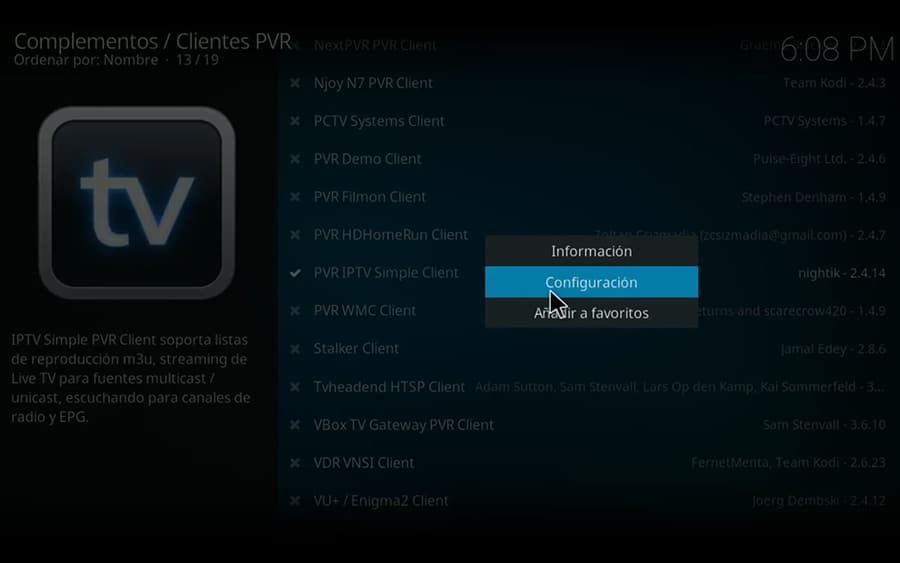
En grænseflade vil blive vist, hvor vi går direkte til muligheden "Playliste-URL M3U".
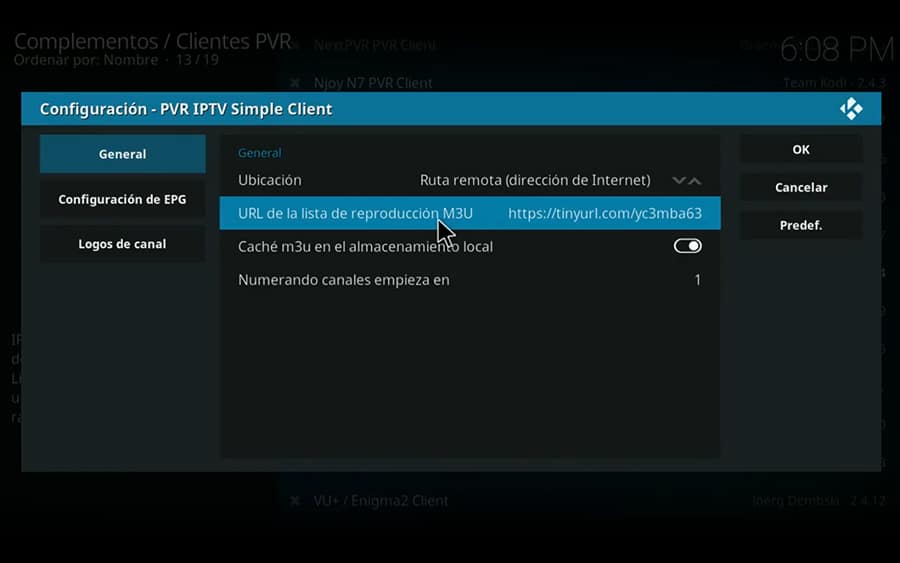
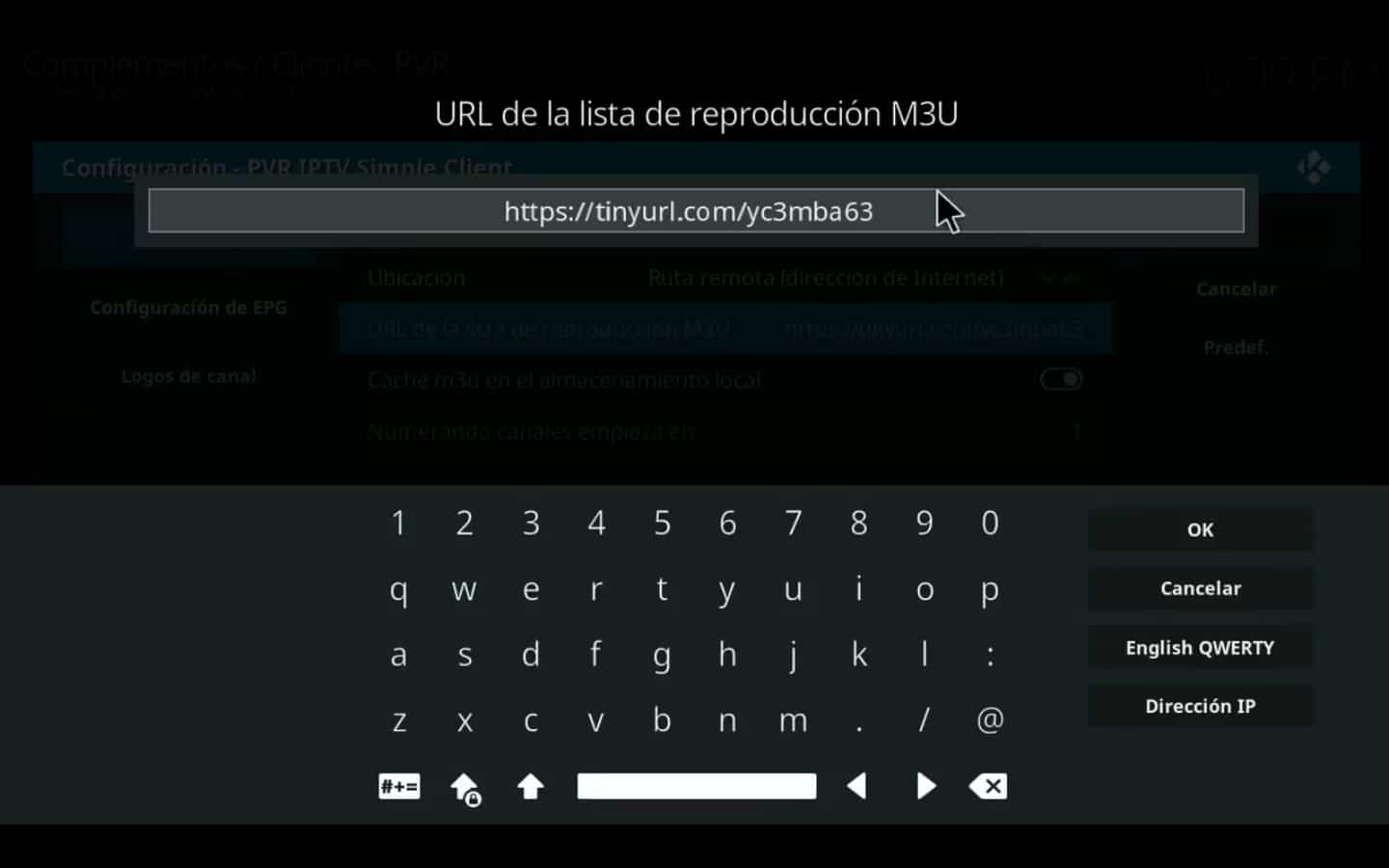
Her skal vi indtaste adressen, hvor listen er hostet M3U som vi ønsker at reproducere. Vi trykker på "Ok" og igen "Ok" i den følgende grænseflade.
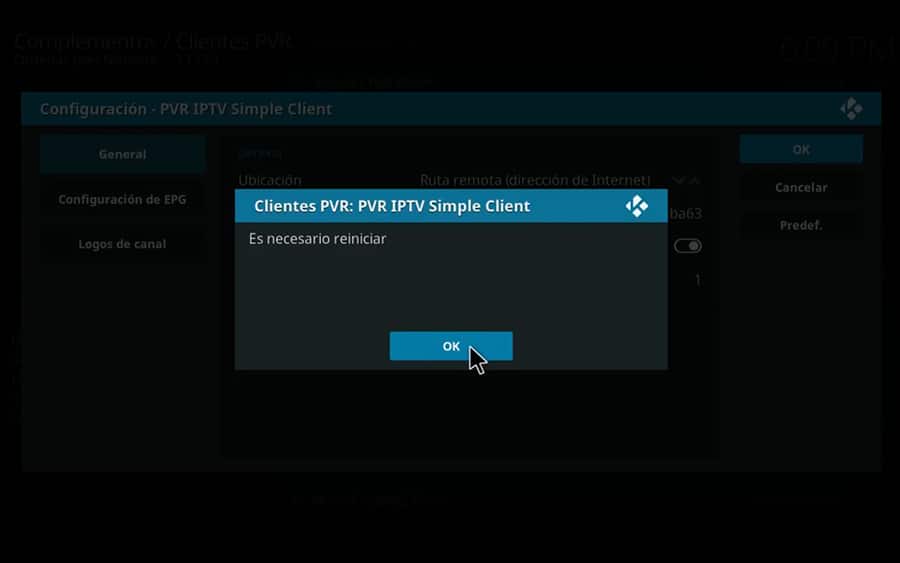
Nu vises et pop-up vindue, der beder os om at genstarte Kodi, vi klikker på "Ok".
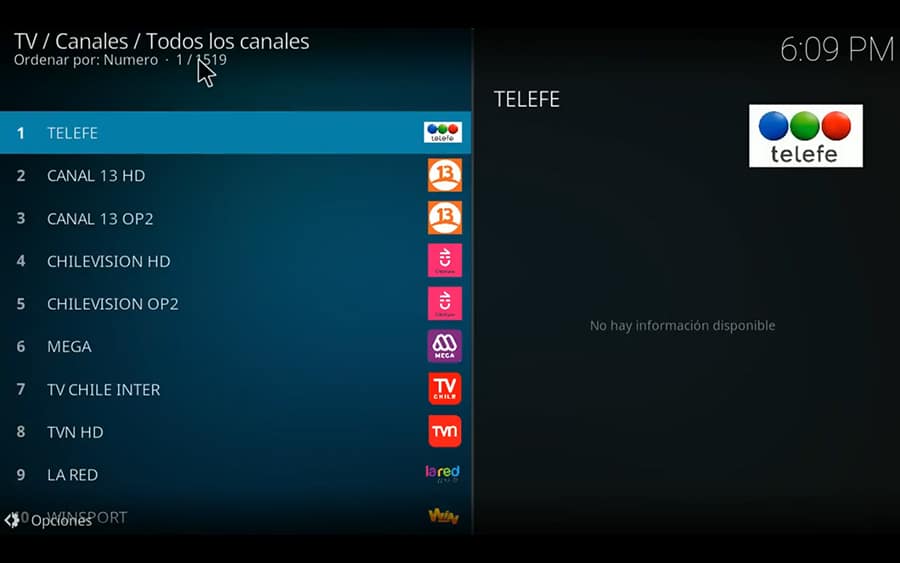
Når han kommer ind igen, går vi direkte til tv-indstillingen nuDe kanaler, der er indlæst på listen, vises automatisk M3U.
Andre anvendelser af denne afspiller
Ja, udover at uploade lister M3U for Kodi, vil du tilføje andre typer indhold, nedenfor vil vi forklare, hvordan du kan gøre det:
Tilføjelse af indhold til Kodi
Som vi nævnte i et andet afsnit, vil samlingen være tom, når du åbner programmet. Det, vi vil gøre, er at tilføje det indhold, der skal afspilles i applikationen.
Den første ting er at vælge, hvilken type indhold vi vil tilføje: videoer, billeder eller musik. Du skal vælge den tilsvarende mulighed fra listen i henhold til indholdstypen.
Så klikker vi på muligheden "Indtast sektionen Filer" og derefter "Tilføj".
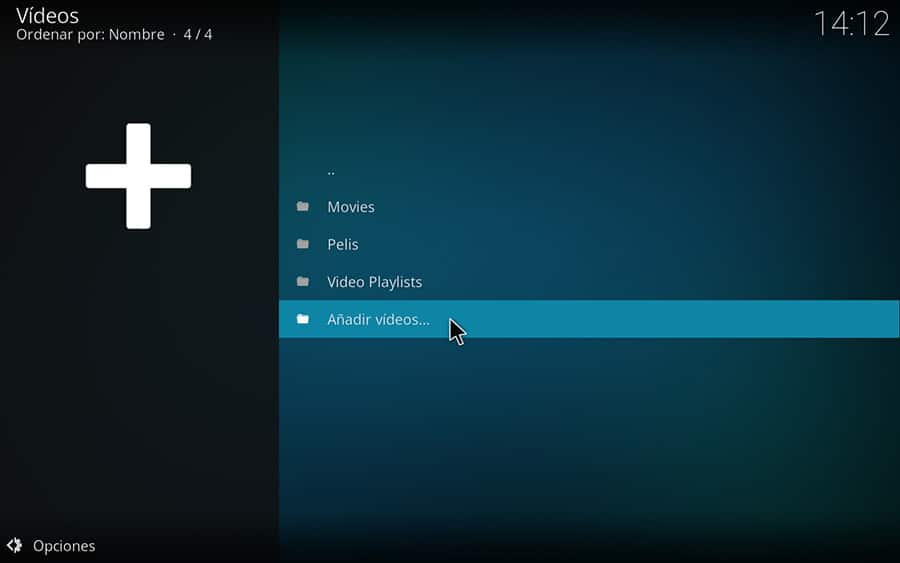
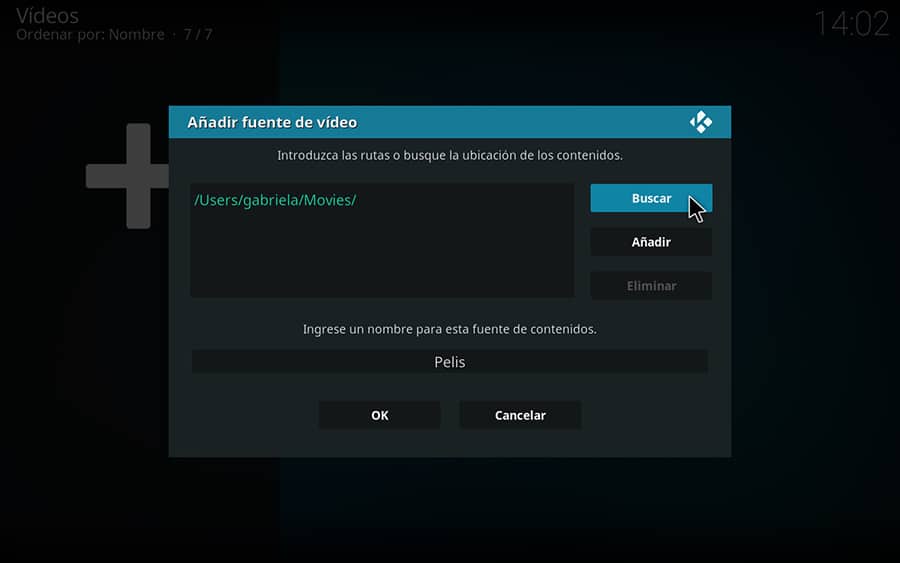
Vælg nu den mappe, hvor multimedieindholdet, der skal føjes til programmet fra din computer, er gemt.
På samme fane kan du vælge det navn, du vil give den indholdskilde, du opretter. Tryk på "OK".
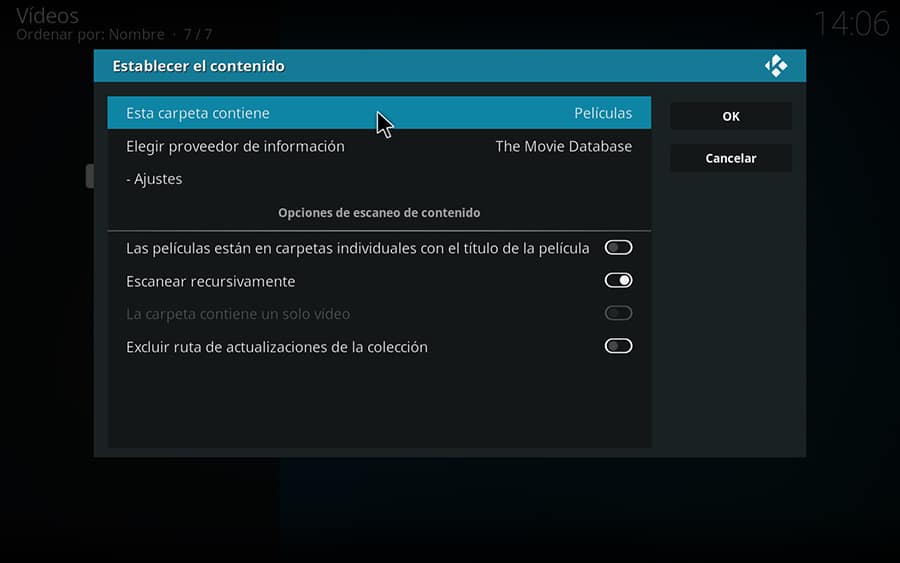
Den næste mulighed er at indstille indholdet, for dette vil du have flere muligheder. Du kan definere om det er serier, videoklip eller film. Tryk på "Ok" og voila, Kodi vil begynde at indeksere de angivne oplysninger.
Fra nu af, hver gang du indtaster den valgte mulighed (musik, video, fotos), vil du se det indhold, du har indtastet.
Streaming af indhold
For at nyde streaming indhold du skal tilføje "Add-on"-pakkerne. For at gøre dette skal du gå til afsnittet "Tilføjelse".
Du vælger den type indhold, du vil indtaste tilgængeligt fra listen (musik, video, billeder, blandt andet). Du vil opleve, at den tilgængelige mængde er stor og varieret. Vælg den pakke, du vil installere, og klik på installer, når den åbnes.
Senere vil du se den tilgængelig i afsnittet "Tilføjelse" hver gang du kommer ind der.
Som du kan se, er det meget hurtigt og nemt at installere eller konfigurere Kodi til vores lister M3U, så gå videre og begynd at nyde den bedste lokale underholdning og streamingunderholdning, som kun denne afspiller kan tilbyde dig.
Du kan også være interesseret i

Bedste lister M3U til IPTV i Spanien 2022

Bedste lister M3U Latino 2022

Sådan får du vist lister M3U på Roku

Sådan tilføjer du lister M3U på Plex

Sådan tilføjer du lister M3U i OTTPlayer

Sådan får du vist lister M3U i VLC