In questa era digitale, la noia non ha posto. L'intrattenimento è a portata di clic e possiamo goderci una buona TV con la migliore selezione personalizzata di canali, programmi, serie e film che ci piacciono di più.
OTTPlayer, è un'applicazione che ti permette di caricare le tue liste personalizzate e che puoi poi goderti su qualsiasi dispositivo: tablet, SmarTV, computer e altro. In questo post imparerai tutto ciò di cui hai bisogno su OTTPlayer e su come caricare le tue liste M3U.
Cos'è OTTPlayer e a cosa serve?
Si tratta essenzialmente di un'applicazione compatibile con molti telefoni cellulari e anche di un programma per computer che utilizza il protocollo Over The Top (OTT) per trasmettere in streaming informazioni da quasi tutti i canali, gratuiti o a pagamento, provenienti da diverse parti del mondo.

OTT Player utilizza la tecnologia di streaming, già nota e impiegata in programmi per videochiamate, come il popolare Messenger, successivamente evolutosi in Skype. Il formato OTT crea una comunicazione a spettro chiuso tra due dispositivi.
Come scaricare OTTPlayer?
Per un'installazione sicura, è necessario accedere al sito web ufficiale dell'app per scaricare il programma. Per vostra comodità, potete accedervi tramite il seguente link.
Inoltre, questo software è compatibile solo con:
- MacOS.
- iOS.
- Android.
- Smart TV Samsung.
- LG SmartTV.
- Finestre.
- Windows Phone
- E nella sua versione web.
Dopo aver scaricato il programma in base al nostro sistema operativo, lo eseguiamo e lo installiamo come facciamo normalmente con altri programmi e il gioco è fatto.
Si può essere interessati: creare file m3u per IPTV
Ora non ci resta che entrare nell'applicazione, e per questo dobbiamo creare un utente gratuito. Ma non preoccuparti, ecco i passaggi da eseguire:
- Entra nella pagina ufficiale da qui, quindi vai alla sezione chiamata "Account" poi "Registrazione". C'è anche la possibilità di registrarsi con Telegram se usi questa rete.
- Completa le informazioni che ti vengono richieste: il nome utente che più ti piace, l'email con cui verrà attivato l'account e la password di accesso da te scelta che dovrai poi ripetere nel campo successivo.
- Selezionare la casella "Non sono un robot" fornito da Google e infine premere Ok.
- Vai alla posta in arrivo dell'email che hai fornito per poter verificare l'account, pronto, abbiamo creato il nostro utente! Se il messaggio non raggiunge la tua casella di posta, ricorda che puoi cercarlo nella sezione "Spam".
- È importante ricordare che con questo utente sarai in grado di inserire tutti i dispositivi su cui hai scaricato l'applicazione. Ora non ci resta che aggiungere le liste e iniziare a goderci l'intrattenimento.
Caricamento di elenchi M3U su OTTPlayer
È molto facile aggiungere un elenco M3U a OTTPlayer. Vediamo come possiamo renderlo facile e veloce, basta seguire questi passaggi
1. Andiamo sul sito web dell'applicazione tramite questo link.
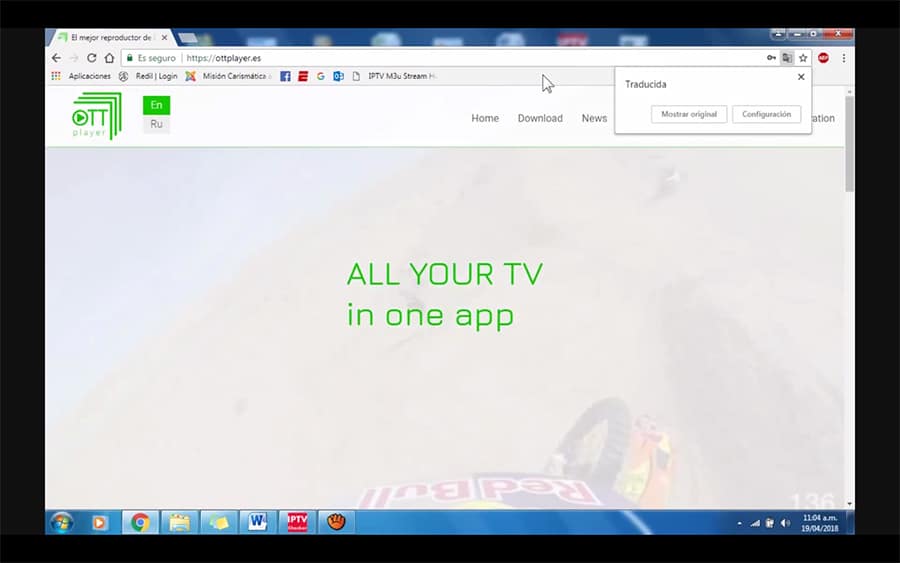
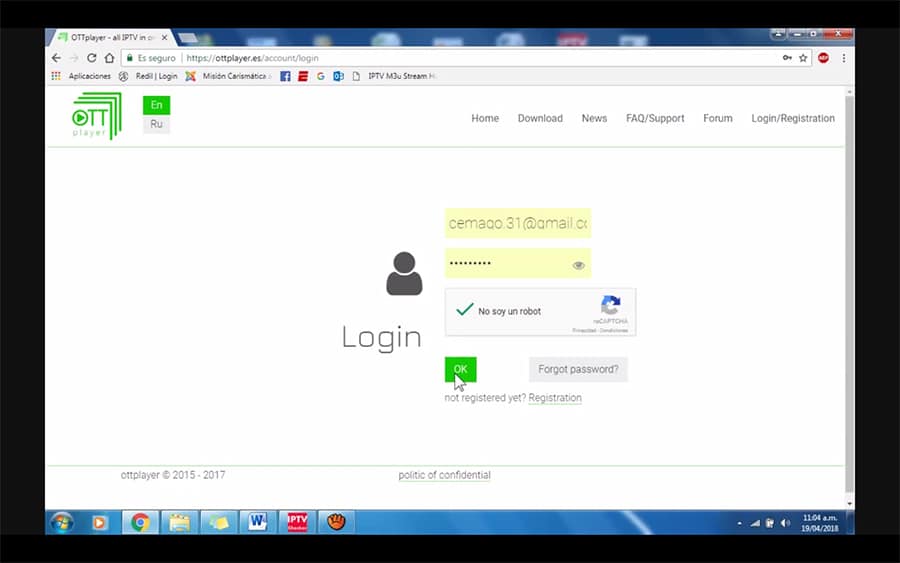
2. Accedi con il tuo nome utente e la tua password. Se non ti sei ancora registrato, vai all'opzione "Non sei ancora registrato? Registrati" per creare le tue credenziali di accesso. È molto semplice ed estremamente veloce.
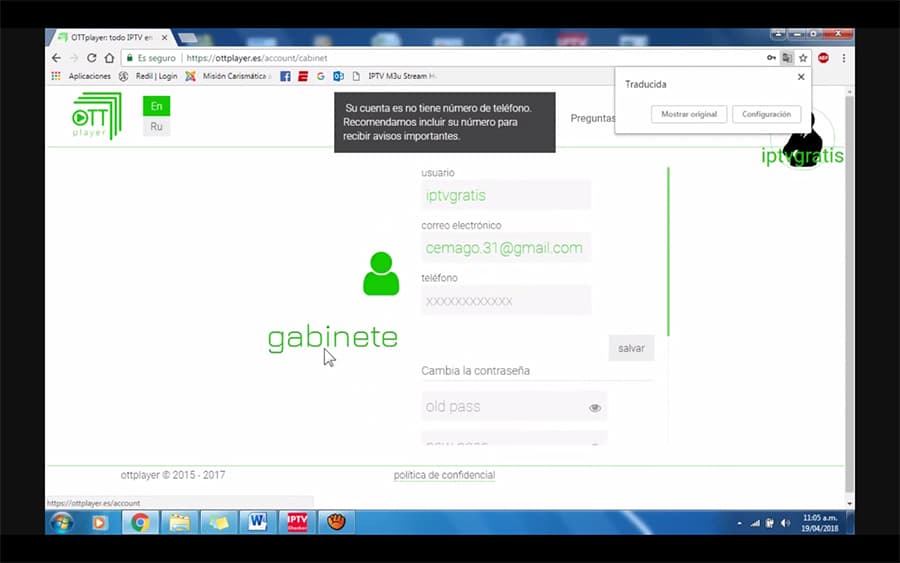
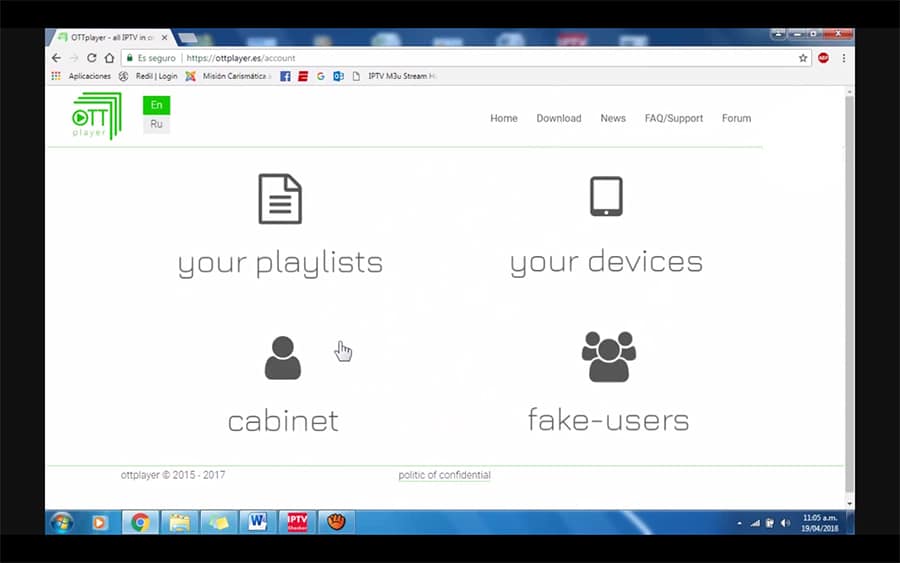
3. Dopo aver effettuato l'accesso, verranno visualizzate le tue informazioni. Devi cliccare dove c'è scritto "cabinet" o "cabinet ", che è scritto in grandi lettere verdi.
4.- Ora procediamo con l'inserimento della nostra lista che dobbiamo aver pre-scaricato sul nostro computer.
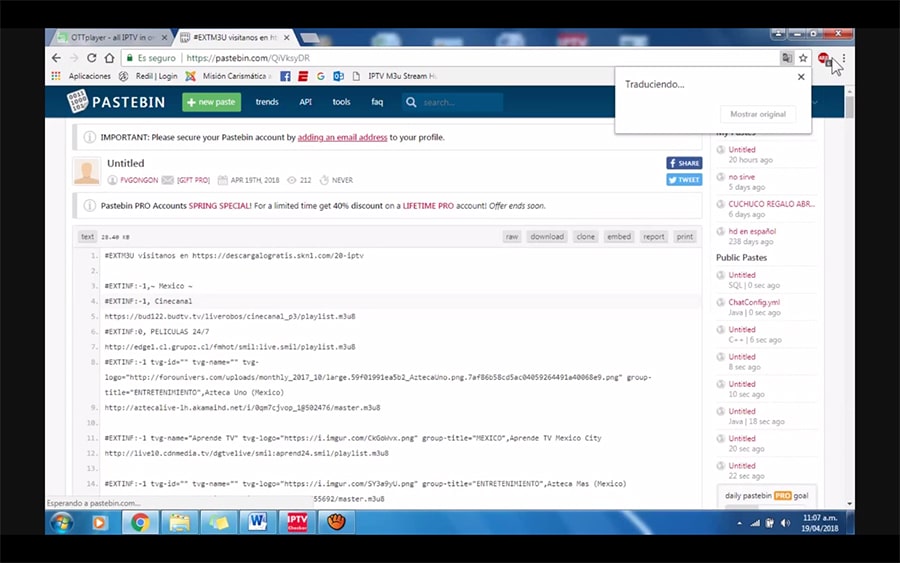
Per scaricare il file contenente l'elenco, apri una nuova scheda vuota nel tuo browser . Nella barra degli indirizzi, copia il link da cui desideri scaricare l'elenco; in questo caso, useremo un link ottenuto da Pastebin.com.
Quando si copia l'indirizzo modifichiamo ed eliminiamo dopo la barra accanto a ".com" l'acronimo "raw" e la barra successiva.
In questo esempio utilizzeremo questo indirizzo: "https://pastebin.com/raw/QiVksyDR", che durante la modifica dovrebbe essere simile a questo: "https://pastebin.com/QiVksyDR". Entriamo e si aprirà una pagina come quella in questa immagine.
5. Clicca dove c'è scritto " Scarica" e attendi che il file venga scaricato.
6.- Una volta scaricato, apriamo il file con il blocco note di Windows.
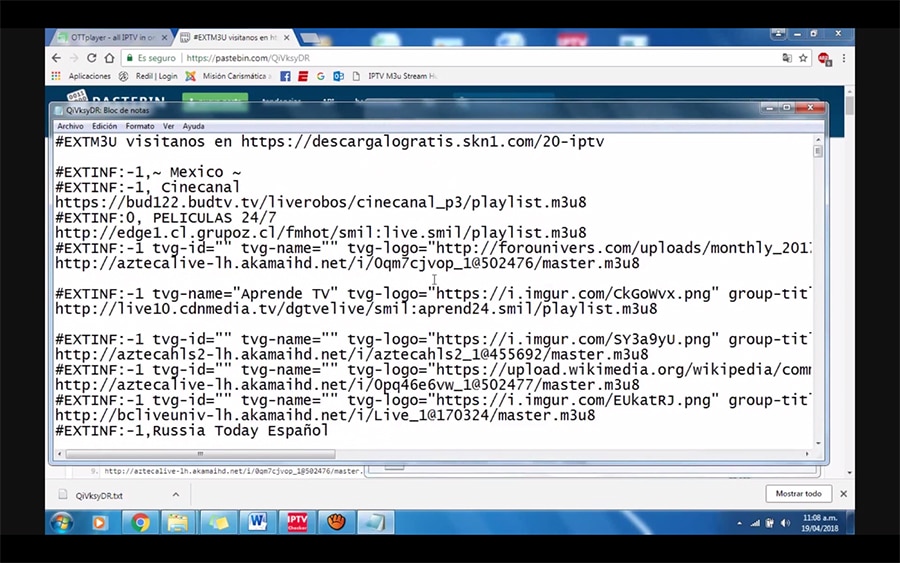
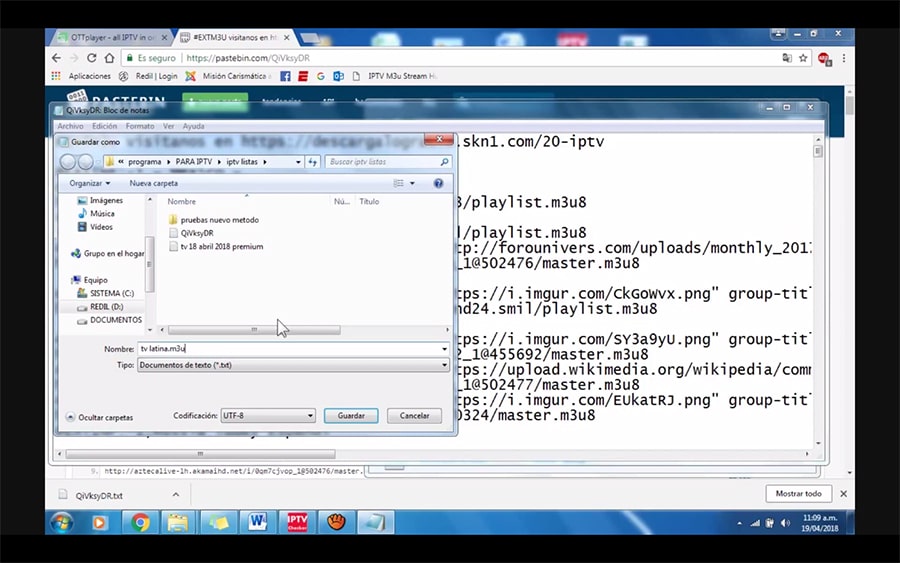
7. Fare clic sul pulsante File > Salva con nome . Nello spazio in cui si assegna il nome, inserire il nome desiderato.
È importante però che alla fine mettiate sempre quanto segue”.m3u"., che è il formato di file che dobbiamo caricare su OTTPlayer. Infine premiamo "salva".
8. Torniamo all'applicazione OTTPlayer e andiamo alla sezione denominata "Le tue playlist".
9.- Individua il pulsante chiamato "file". Quando si fa clic, si aprirà una finestra di dialogo di Windows per individuare il file che avevamo precedentemente salvato. Lo selezioniamo e lo apriamo. Ricorda, apriremo il file di cui abbiamo modificato l'estensione in “.m3u"..

10.- Successivamente, assegniamo il nome che vogliamo. Nota: questo sarà il nome con il quale apparirà l'elenco sulla nostra apparecchiatura di riproduzione.
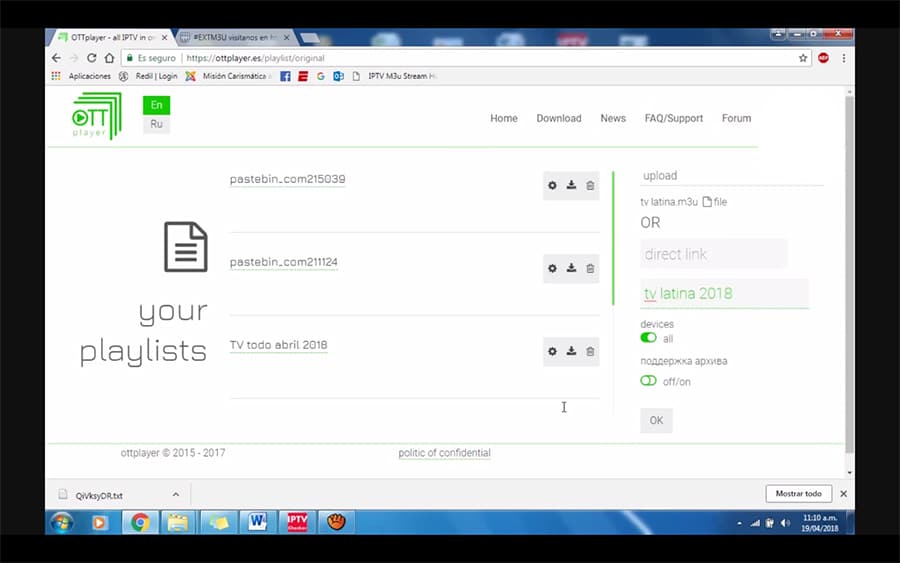
Prima di premere "OK", verifichiamo che l' opzione "dispositivo" sia selezionata. Questo è importante affinché l'elenco sia visibile su tutti i nostri dispositivi associati a OTTPlayer.
11.- Cliccando su “ok” vedremo come apparirà la lista già inserita nei dispositivi con il nome precedentemente assegnato.
12. Ecco fatto! Vedrai che è molto semplice e veloce. Questi suggerimenti ti permetteranno di caricare tutte le playlist M3U che desideri senza alcun errore.
Nota: Puoi saltare i passaggi indicati se hai già una lista scaricata con estensione “.m3u".Altrimenti è necessario seguire quanto indicato nelle istruzioni.
Come cancellare o annullare l'iscrizione a un account in OTTPlayer?
Se desideri cancellare o disattivare il tuo account OTTPlayer, devi andare sul sito web principale e navigare nella sezione "assistenza" oppure puoi cliccare su questo link.
Sulla sinistra, vedrai un'icona con la scritta "Hai bisogno di aiuto?" e accanto ad essa diverse opzioni. Clicca su "Resta in contatto ", che ti mostrerà la sezione "Contattaci".
Compila i campi del modulo e nell'ultimo campo dichiari la tua decisione di cancellare il tuo account utente. Presto il team di OTTPlayer ti contatterà e cancellerà l'account.
Hai trovato utile questo post? Ti invitiamo a condividerlo attraverso i tuoi social network e non dimenticare di lasciarci la tua opinione nei commenti.
Si può anche essere interessati

I migliori elenchi M3U latini 2026

Migliori elenchi M3U per IPTV in Spagna 2026

Come creare elenchi M3U per Kodi

Come visualizzare gli elenchi M3U su Roku

Come aggiungere elenchi M3U in Plex

Come visualizzare gli elenchi M3U in VLC