כיום מקובל למצוא מגוון רחב של טלוויזיות שיכולות להתחבר לאינטרנט, או Smart TVs כפי שהן מוכרות יותר, אך עדיין ישנם אנשים שאין להם אחת מהטלוויזיות הללו. עם זאת, יש חדשות טובות: ניתן להפוך את הטלוויזיה הקונבנציונלית שלכם לטלוויזיה חכמה ולהשמיע או ליצור את רשימות ההשמעה המועדפות עליכם בפורמט M3U.
הודות לטכנולוגיה הגאונית של Roku, הטלוויזיה הישנה שלך יכולה לספק בידור סטרימינג נהדר בדיוק כמו כל טלוויזיה חכמה אחרת.
בפוסט זה אנו שואפים להציג בפניכם את השימוש ב-Roku: מה זה, איך זה עובד וכיצד להשתמש בו כדי לצפות ברשימות M3U , אלו הן חלק מהשאלות שנעסוק בהן.
מה זה רוקו?
זהו מכשיר נשלף שיכול להפוך כמעט כל טלוויזיה קונבנציונלית לטלוויזיה חכמה ; במילים אחרות, Roku הוא נגן מדיה דיגיטלי לסטרימינג. הוא פותח על ידי החברה בעלת אותו שם, Roku Inc.
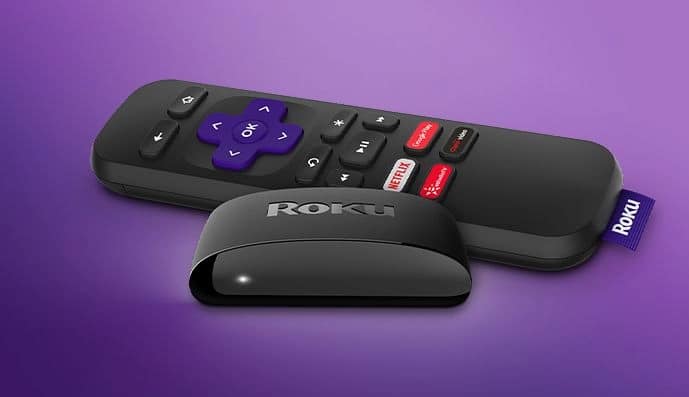
ניתן להתחבר לטלוויזיות באמצעות Roku בשתי דרכים. הראשונה היא באמצעות כבל HDMI. השנייה היא באמצעות כבל אות אנלוגי , כבל קלט אודיו/וידאו נפוץ (לבן, אדום וצהוב). שניהם כלולים בחבילה.
אם נשווה את המוצר הזה למוצר אחר מהמתחרים, כמו Nvidia Shield TV, Apple TV, Android TV או Chromecast, נראה שדגמי Roku מגוונים יותר והטוב ביותר הוא המחיר. מכשירי Roku זולים יותר עבור הכיסים שלנו.
זה דומה מאוד ל-Apple TV - קופסה עם שלט רחוק - אלא שניתן לחבר את ה-Roku בשתי דרכים והוא מאפשר לך להזרים אפליקציות פופולריות כמו YouTube, Amazon Prime Video ונטפליקס . הוא פועל באמצעות טכנולוגיית OTT.
זה עשוי לעניין אותך: כיצד ליצור רשימות m3u
בשוק של היום, ניתן למצוא עד שישה סוגים של מכשירי Roku המתחלקים לשלוש קטגוריות; Roku Express, Roku Stick ו-Roku Premiere. לכולם יש שלט רחוק ומפעילים סרטונים עד HD 4K.

נדרשת גישה לאינטרנט לצורך סטרימינג. ניתן להתחבר למכשיר דרך רשת Wi-Fi או לבחור לחבר אותו דרך חיבור LAN קווי.
כיצד להוסיף ולהציג רשימות M3U IPTV ב-Roku
כדי להוסיף רשימה, עליך לבצע את התהליך הבא. חיוני להשתמש בטלפון חכם או טאבלט אנדרואיד, עליו עליך להתקין את אפליקציית " Web Video Cast ", שהיא הדרך היחידה עד כה להזרים ערוצים מהאפליקציה ל-Roku.
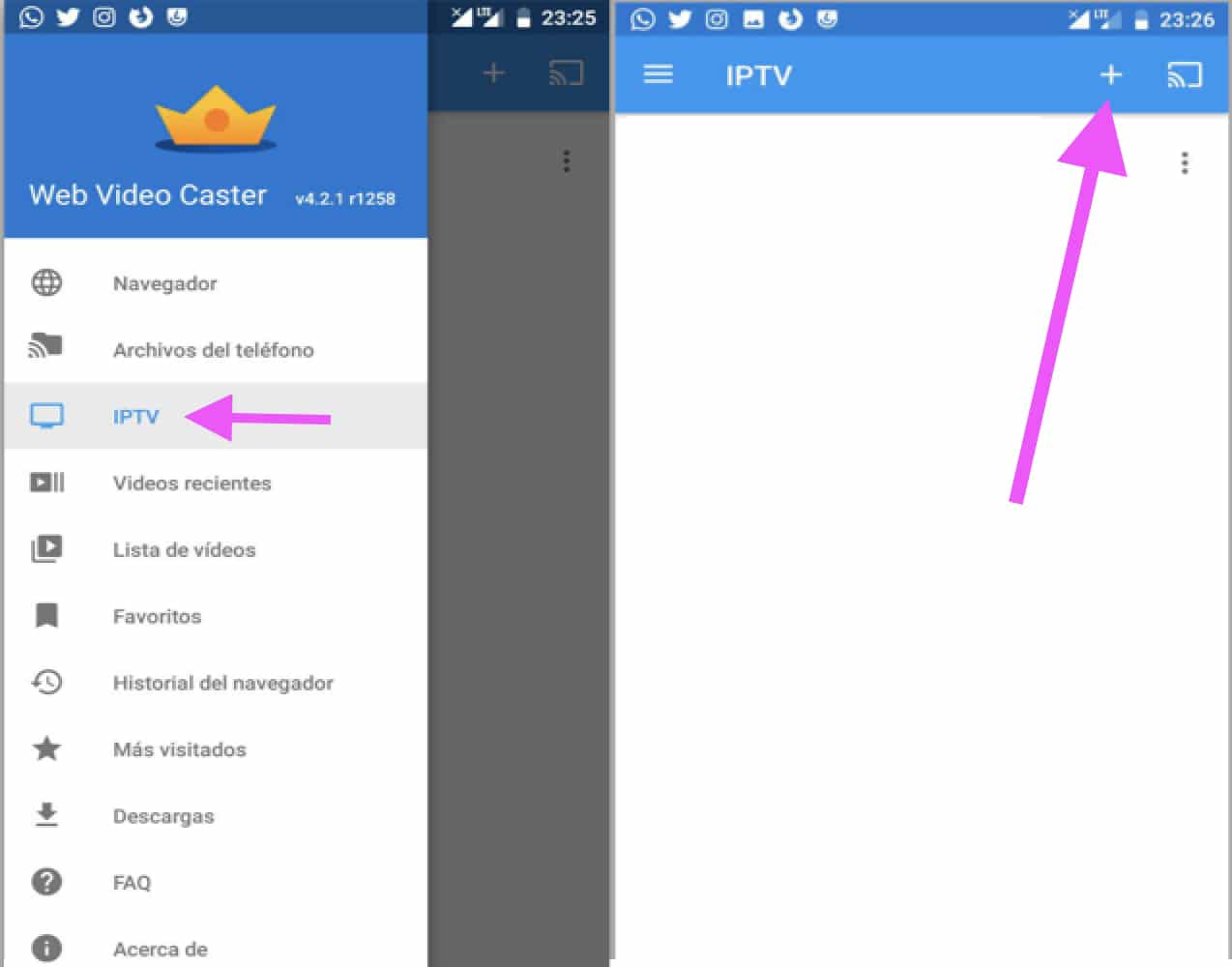
לאחר התקנת האפליקציה, פתחו אותה והרחיבו את הפאנל השמאלי על ידי החלקת המסך משמאל לימין. בחרו באפשרות "IPTV" ולאחר מכן בחרו בסמל הפלוס (+).
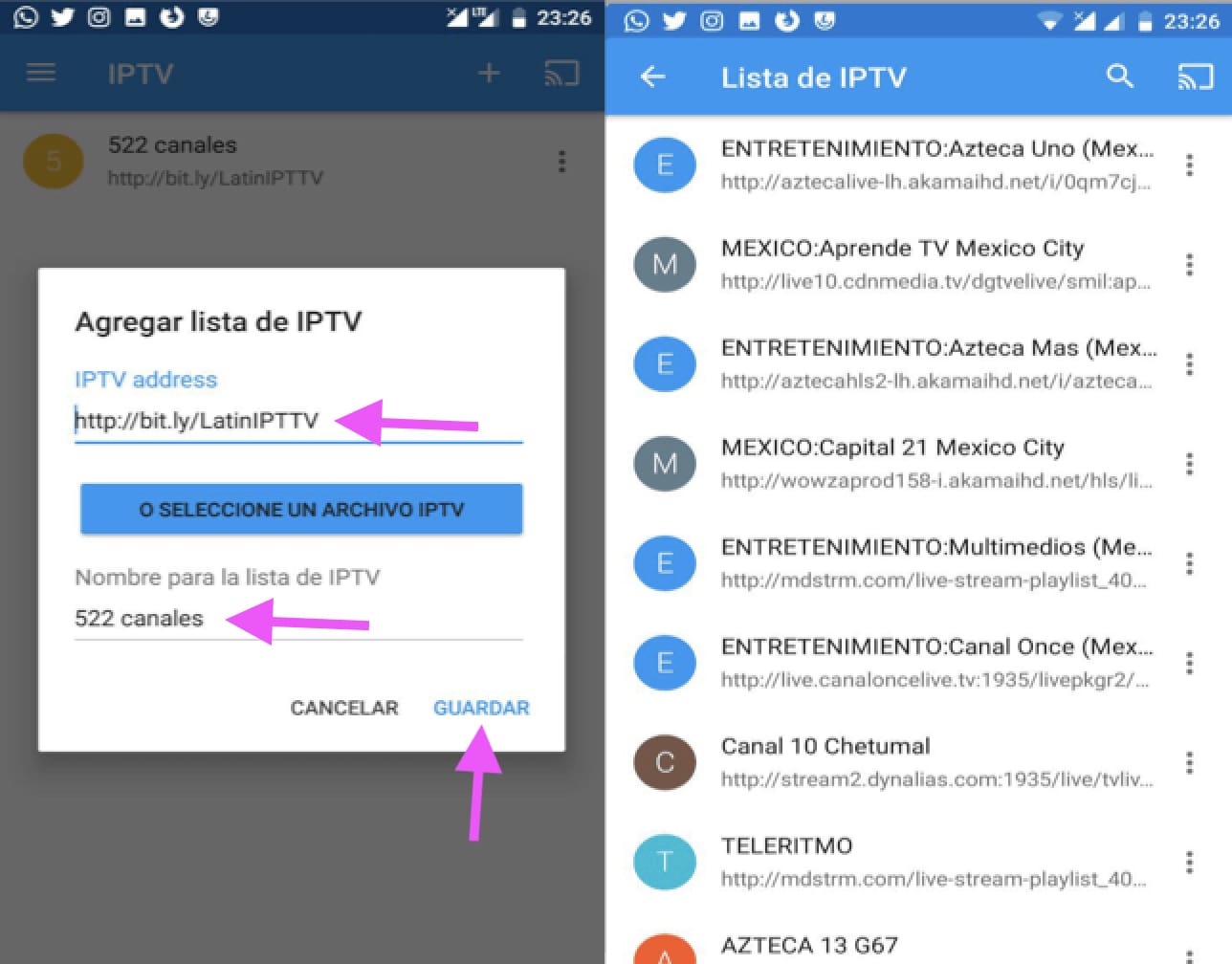
לאחר מכן, עלינו לכתוב בשדה "כתובת IPTV" את כתובת האינטרנט או ה-URL שבה נמצאת רשימת ה-M3U שאנו רוצים להוסיף, ולאחר מכן ללחוץ על כפתור "שמור".
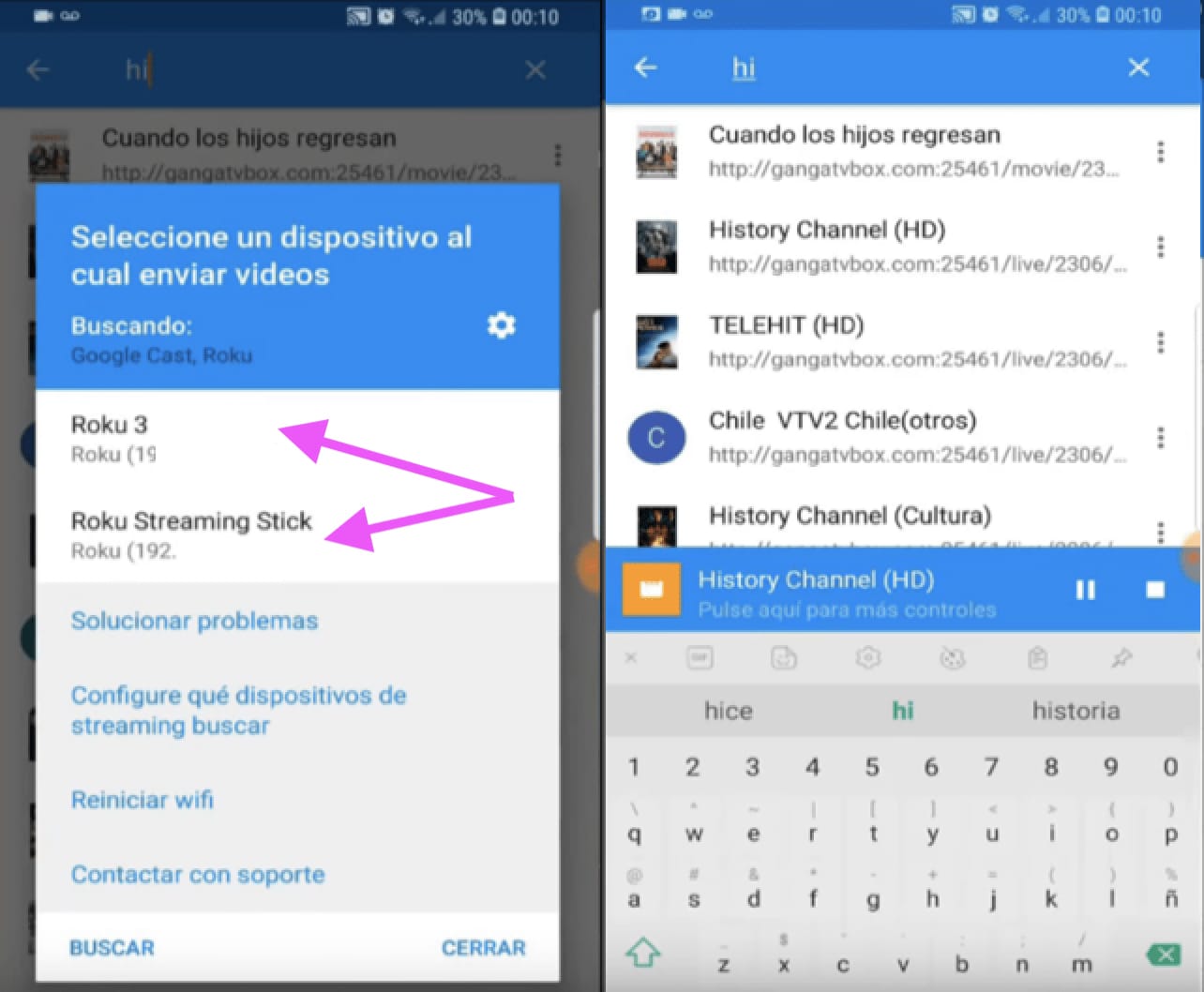
עכשיו אנחנו רק צריכים לבחור את הרשימה שהוספנו, לבחור ערוץ שאנחנו רוצים לצפות בו וללחוץ על כפתור "התחבר" . לאחר מכן, אנחנו צריכים לבחור את המכשיר שאליו אנחנו רוצים להזרים את הערוץ; במקרה שלנו, זה יהיה ה-Roku.

כפי שניתן לראות, מדובר במשימה קלה ולא מאוד מסורבלת. אם עקבת אחר השלבים האלה היטב, אני מבטיח לך שעכשיו אתה רק צריך להירגע בכיסא שלך ולהתחיל ליהנות מסטרימינג בטלוויזיה הישנה שלך בזכות Roku.
הכי נצפה: רשימות m3u לטינה
כיצד להגדיר את מכשיר נגן Roku שלך
לפני שנוכל לטעון את רשימות ה-M3U שלנו, עלינו להגדיר כהלכה את ה-Roku שלנו. משימה זו פשוטה יותר ממה שהיא נראית, בואו נראה איך עושים אותה:
- רכשו את הערכה דרך מספר חנויות מכירות מקוונות או בחנות לבנים.
- חבר את המכשיר לטלוויזיה, באמצעות כבל HDMI או כבלי אודיו ווידאו אנלוגיים. אם תחבר באמצעות כבל HDMI ללא ספק תהיה לך איכות תמונה טובה יותר.
- כעת אנו מחברים את המכשיר לרשת. אם החלטתם להשתמש ברשת הקווית, פשוט חברו את הכבל למכשיר, ואם תעשו זאת דרך WIFI תצטרכו לספק את סיסמת החיבור.
- כאשר אתה מפעיל, תופיע סדרה של שלבים שאתה יכול לקבל עם השלט הרחוק.
- כעת נותר לנו רק להגדיר את אזור הזמן של המדינה שלנו ואז אנו עוברים לכתובת הראשית של הרשת דרך הדפדפן לבחירתכם.
- בדף האינטרנט, מה שנעשה הוא להזין את הקוד שצוין על ידי הטלוויזיה ולהתחיל את ההפעלה. אם עדיין לא יצרת את משתמש הגישה שלך, תוכל לעשות זאת מדף זה.
אתה עשוי להתעניין

רשימות M3U הלטיניות המובילות 2026

רשימות ה-M3U הטובות ביותר עבור IPTV בספרד 2026

כיצד ליצור רשימות M3U עבור Kodi

כיצד להוסיף רשימות M3U ב-Plex

כיצד להוסיף רשימות M3U ב-OTTPlayer
כיצד להציג רשימות M3U ב-VLC