Can sıkıntısına son vermek için bilgisayarınızı bir multimedya merkezine dönüştürmek ister misiniz? O zaman Plex hakkında bilgi sahibi olmalısınız. Bilgisayarınızı en iyi M3U liste oynatıcısına dönüştürecek harika bir uygulama.
Bu yazımızda, Plex'i tanıtacağız: nedir, nasıl çalışır, bu medya merkezine nasıl erişilir ve en önemlisi, en sevdiğiniz kanalları, dizileri ve filmleri evinizin rahatlığında izleyebilmeniz için M3U oynatma listenizi nasıl yükleyeceğinizi öğreneceksiniz.
Plex nedir?
Bilgisayarınızın sahip olduğu en iyi eğlenceye sahip olabileceğiniz, Android ve iOS teknolojisine sahip cep telefonları gibi diğer cihazlara, SmartrTV televizyonlarına ve Windows, GNU/Linux ve macOS gibi dünya platformlarına da bağlayabileceğiniz bir uygulamadır. PlayStation ve Xbox konsollarının yanı sıra.
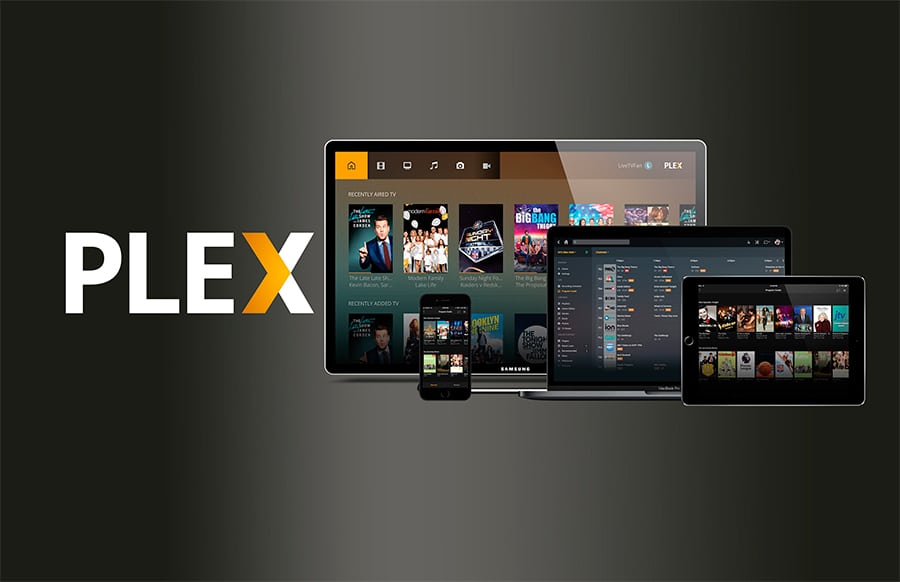
Plex, şu anda mevcut olan neredeyse tüm ses ve video formatlarıyla tam uyumludur . Ayrıca tüm içeriğinizi farklı kategorilere kolayca ayırarak aradığınızı bulmayı kolaylaştırabilirsiniz.
Aynı şekilde bilgileri dosya tipine göre sıralamanıza da olanak sağlayacaktır; videolar, fotoğraflar ve müzik. Ve uzaktan bağlanırsanız, güvenlik konusunda endişelenmenize gerek kalmadan erişebilirsiniz, çünkü Plex ile yaptığınız tüm bağlantılar şifrelenir.
Ayrıca, daha sonra kullanmak üzere kaydedebileceğiniz çevrimiçi yayınları olan diğer kanallara da bağlanabilirsiniz . Depolama sınırı, sabit diskinizde bulunan depolama alanı miktarına bağlıdır.
Plex nasıl çalışır?
Bir multimedya oynatma uygulaması olarak, hesabınızda bulunan yerel dosyalarınıza veya akış oynatma listelerinize erişir ve bunları bilgisayarınızda ve çeşitli cihazlarda oynatır ve yerel ağ veya internet üzerinden yayınlar.
En çok görüntülenen: Latin iptv listesi m3u
Kullanmak için programı hem bilgisayarınızda hem de senkronize edilecek cihazlarınızda “Plex media server”dan indirmeniz yeterlidir. Ardından, aynı uygulamanın resmi sayfasında oluşturmanız gereken kullanıcı adınızla giriş yapmalısınız.
Plex 3'de M2022U listeleri nasıl eklenir?
Ardından IPTV M3U kanal listelerimizi “Plex” uygulamasına nasıl ekleyebileceğimizi göreceğiz. Biraz emek ve sabır isteyen ancak imkansız olmayan bir operasyondur.
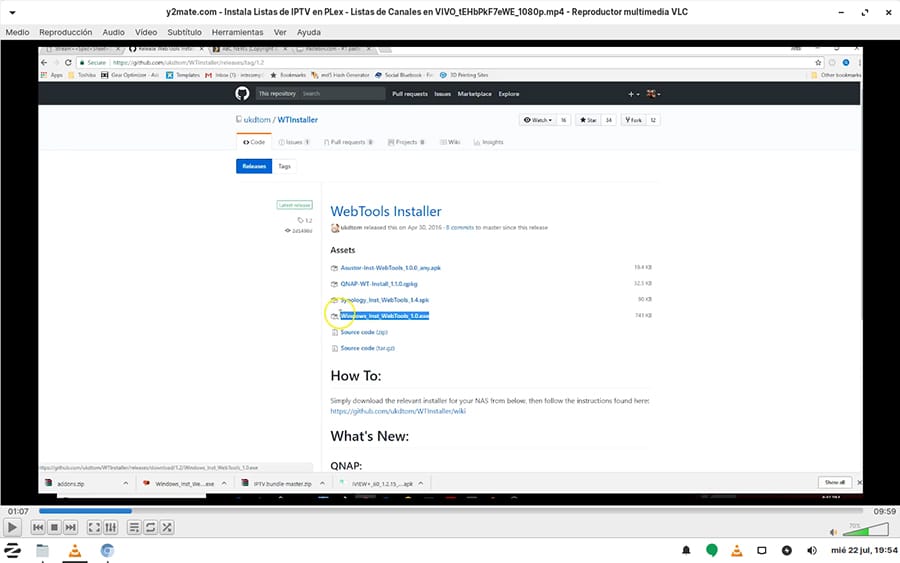
1. Öncelikle WebTools'u kurmamız gerekiyor . Bunu yapmak için [ kurulum bağlantısına] tıklayın. Orada, resimde gösterildiği gibi "Windows_Inst…" yazan yere tıklayın.
Ardından, normalde Windows'ta programlarımızı yüklediğimiz gibi yüklemeye devam ediyoruz.
2.- Bunu çalıştırmak için Plex oturumumuzu açmalı ve sol menünün en altında yer alan "Kanallar" seçeneğine tıklamalıyız.

3. WebTools'a tıklayın ve sonraki sayfada iki IP adresi göreceksiniz. Çalışacağımız adres ikincisidir.
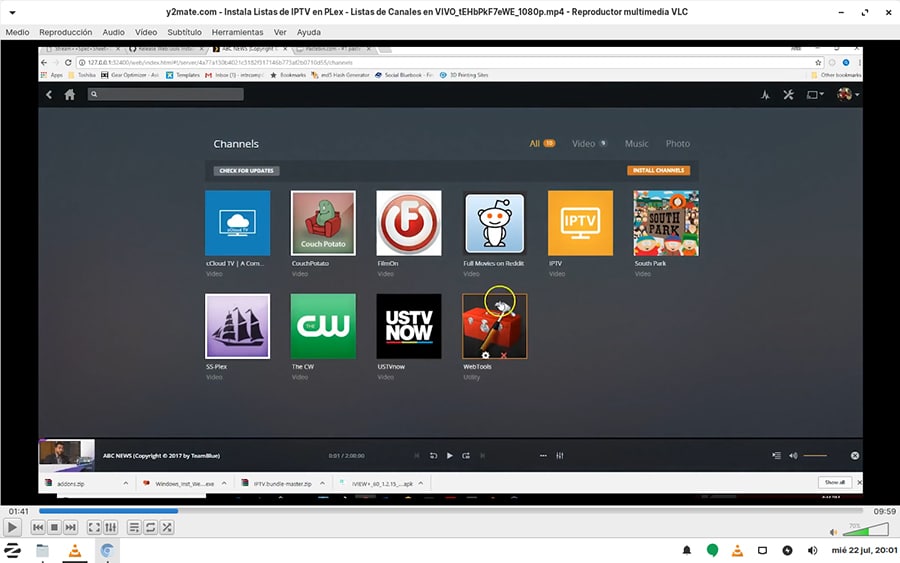
4. Yeni ve boş bir sayfada, o IP adresini yazın ve Enter tuşuna basın . Giriş bilgilerinizi girmeniz için yeni bir pencere açılacaktır. Bu durumda, giriş bilgileriniz Plex hesabınızın giriş bilgileriyle aynıdır.

5. Giriş yaptıktan sonra sol panele gidin ve "UAS" yazan yere tıklayın. Yeni bir sayfa açılacak; sağ panelde "video" yazan düğmeyi bulana kadar ilerleyin ve son olarak "IPTV" eklentisini arayın.
"Yükle" ye tıklayın , otomatik olarak yeşil renge dönecektir. Güncel kalması için belirli aralıklarla "Güncelle" ye tıklamanız gerekir.

6. Bu pencereyi kapatın ve Plex'e geri dönün. "Ana Sayfa"ya, ardından "Kanallar" a gidin ve "IPTV" simgesini göreceksiniz.
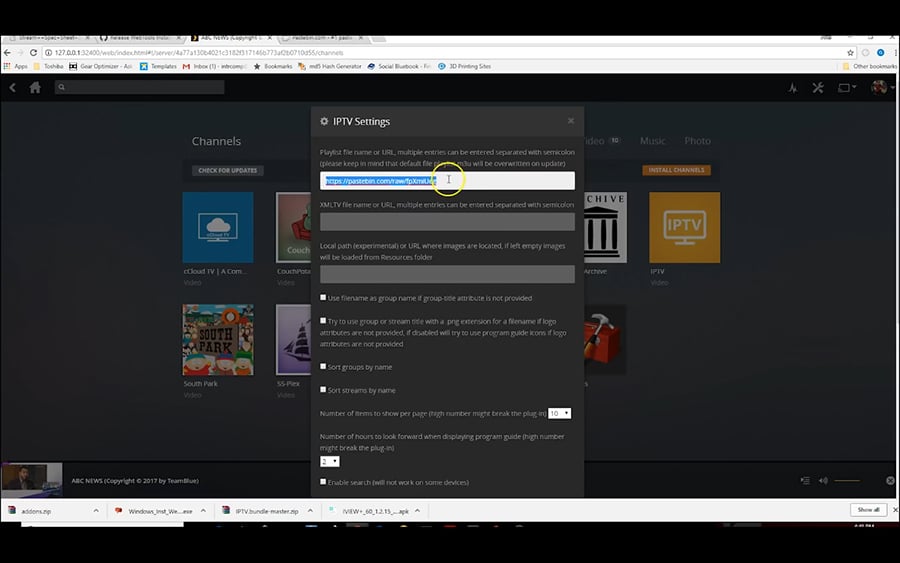
Fareyi bu bölümün üzerine getirdiğinizde iki simge görünecektir; "Ayarlar" a gireceğiz ve ilk yazı kutusuna yüklemek istediğimiz listenin web adresini yazacağız.
Sistemin tanıyabilmesi için bu listenin “.txt” uzantısıyla mevcut olması gerektiğini unutmayın.m3u anlayışının sonucu olarak, buzdolabında iki üç günden fazla durmayan küçük şişeler elinizin altında bulunur. Şimdi yapılandırma penceresinin sonuna gidiyoruz ve üzerine tıklayarak kaydediyoruz. "kayıt etmek".
7. Burada “IPTV ” simgesine tıklamalıyız ve açılan pencerede oluşturduğumuz listeler veya kategoriler görünecektir.
Birini seçiyoruz ve bir sonraki pencerede listede bulunan kanalları göreceğiz.
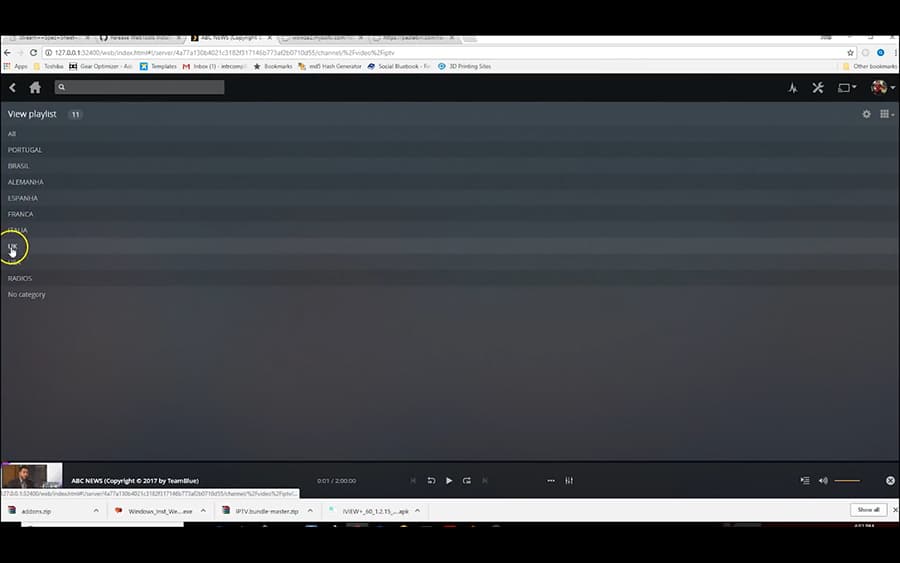
Tüm kanallar her zaman mevcut olmayacaktır veya ücretsiz de değildir, bu nedenle her zaman kendi listelerinizi oluşturmanız önerilir.
Ama merak etmeyin, hızlı ve kolay bir şekilde IPTV listesinin nasıl oluşturulacağını açıklayacağımız süper eksiksiz bir girişimiz var.
Plex nasıl kurulur?
Öncelikle, bu bağlantı üzerinden resmi web sitesine gidin ve işletim sisteminize veya cihazınıza uygun programı indirin. Sayfadaki talimatları izleyin; çok hızlı ve kolay olduğunu göreceksiniz.
İndirdikten sonra, dosyayı bulun ve işletim sisteminizin talimatlarını izleyerek diğer programlarda olduğu gibi kurulum işlemine başlayın. Son olarak, kurulan programı açın.
Bu durumda uygulama arayüzü diğer programlar gibi çalışmayacak, bunun yerine varsayılan web tarayıcınızda açılacaktır. Tarayıcınızı en son sürüme güncel tutmanızı öneririz.
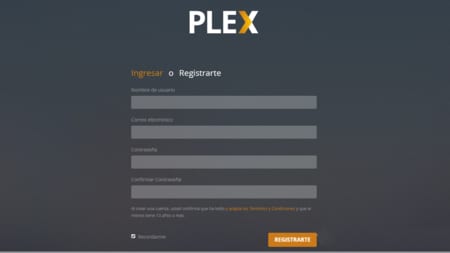
Arayüz açıldıktan sonra, kullanıcı adınız ve şifrenizle giriş yapın. Hesabınız yoksa, aynı arayüzde alttaki "Kayıt Ol" seçeneğine tıklayarak bir hesap oluşturabilirsiniz.
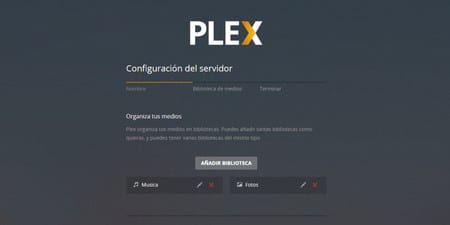
İçeri girdikten sonra, sunucu adıyla başlayarak başlangıç yapılandırmasına devam edeceğiz. Bunu yapmak için, sizi Plex sunucunuza vermek istediğiniz adı gireceğiniz bir menüye yönlendirecek olan "Ad" sekmesine gidin. Şimdi "İleri "ye basın.

Hemen "Medya Kütüphanesi" adımına geçeceğiz ; burada tüm oynatma kütüphanelerinizi yönetebilecek ve düzenleyebileceksiniz.
Varsayılan olarak, fotoğraflar ve müzik olmak üzere iki seçenek göreceksiniz. İhtiyaç duyduğunuz ek seçenekleri "Kitaplık ekle" seçeneğine tıklayarak oluşturmanız gerekecektir.
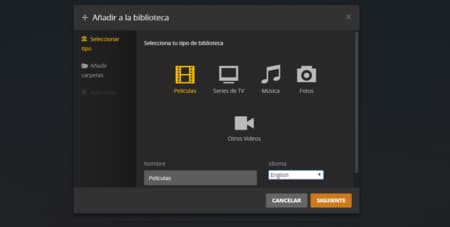
Açılan sekmede, kütüphane türünü seçmeniz ve ona bir ad atamanız gerekecektir (sol tarafta "Klasör ekle" seçeneği bulunmaktadır ).
Burada, ekleyeceğiniz multimedya içeriğinin bulunduğu birden fazla klasör seçebilirsiniz.
Şimdi sadece Plex hizmetlerinden yararlanmak isteyeceğiniz diğer cihazlara gitmeniz ve uygulamayı resmi web sitesinden veya cihazınızın size sunduğu çevrimiçi mağazadan indirmeniz gerekiyor.
Programı indirdikten sonra, daha önce oluşturduğunuz kullanıcı adı ve şifreyle giriş yapmanız yeterli . İçeriğin keyfini dilediğiniz zaman, dilediğiniz yerde çıkarabilirsiniz.
Şimdi, uygulamanın bize sunduğu eğlence deneyimini genişletmek için en çok beğendiğimiz M3U listelerini eklememiz gerekiyor. Plex'in bir akış içeriği oynatıcısı olarak da çalıştığını unutmayın.
Ayrıca seni ilgilendirebilir

En İyi Latin M3U Listeleri 2026

İspanya'da IPTV İçin En İyi M3U Listeleri 2026

Kodi için M3U Listeleri Nasıl Oluşturulur

Roku'da M3U listeleri nasıl görüntülenir?

OTTPlayer'da M3U listeleri nasıl eklenir

VLC'de M3U listeleri nasıl görüntülenir?