ラス IPTVリスト これらは、Movistarなどのオペレーターからサービスを雇うことなく無料でテレビチャンネルを視聴する方法です。 kodiでは、IPTVリストからチャンネルを再生できるさまざまなアドオンを見つけてインストールできます。
あなたがここにいるのなら、面倒な設定を必要とせずに、KodiでIPTVリストを表示する簡単な方法を見つけたいからです。 したがって、これ以上面倒なことはせずに、このガイドでは、どのデバイスからでもそれを行う方法を段階的に説明します。 読み続けます。
Kodiのインストール方法がわからない場合は、次の記事をご覧ください。 Kodiのインストール方法
簡単な手順でKodiのIPTVリストを表示するにはどうすればよいですか?
すでにご存知のとおり、IPTV リストを表示するためのアドオンや補完機能の長いリストが存在します。 M3U。良いものもたくさんありますが、今回は次のようなインストールが簡単なアドオンを選択しました。 PVRシンプルクライアント.
この特定のアドオンには、チャネルプログラミングガイドを無料で入力できるという利点があります。 さらに、より良いテレビコンテンツを提供するためにコンテンツを絶えず更新する開発者がいます。
Kodi2022にPVRSimpleClientをインストールする手順
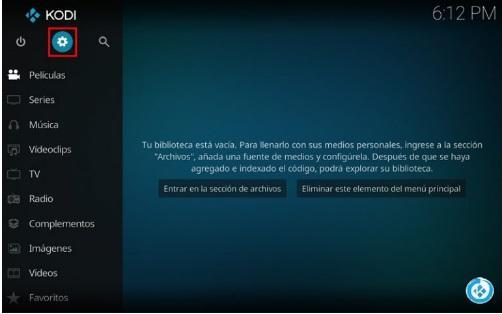
- Kodiを開き、アイコンに移動します 設定.
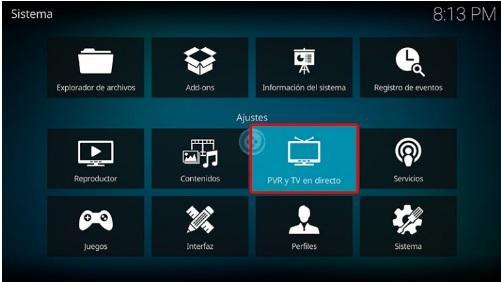
- オプションを入力してください PVRとライブTV.
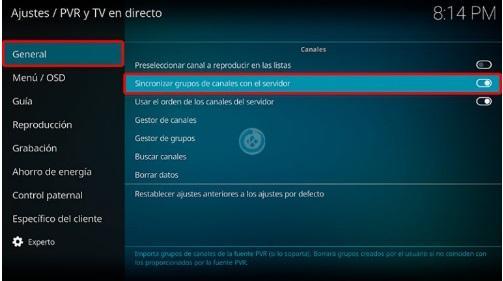
- セクション内 、オプション「チャネルグループをサーバーと同期しますに設立された地域オフィスに加えて、さらにローカルカスタマーサポートを提供できるようになります。」
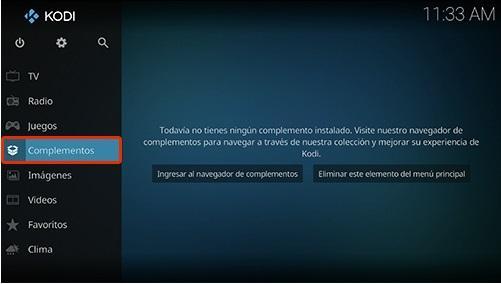
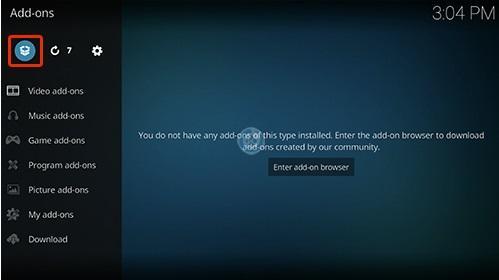
- メインメニューに戻り、「アドオン/アドオン> ボックスアイコン> 私のアクセサリー"。
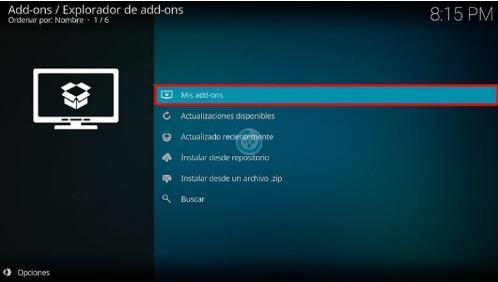
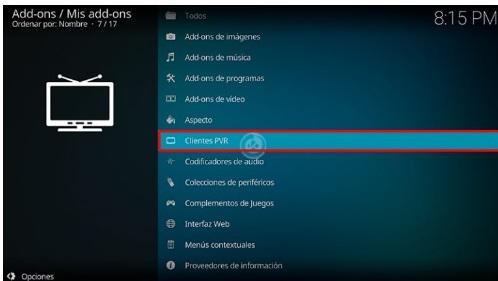
- に入る PVRクライアント> PVRIPTVシンプルクライアント そして「インストール'。

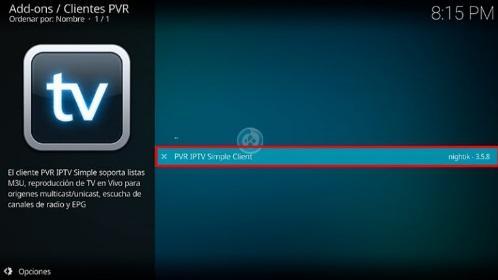
- インストールの最後に、「設定する"。
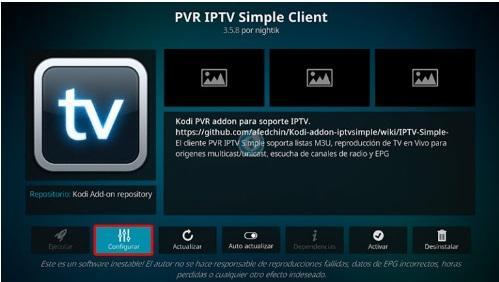
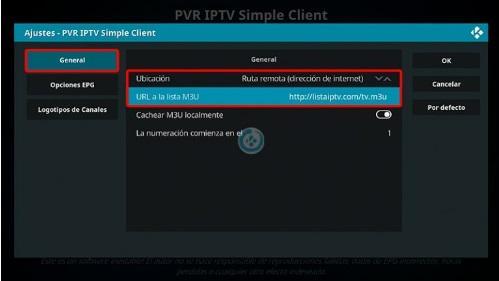
- タブで 、次のデータを入力します。
場所: リモートパス(インターネットアドレス)
プレイリストの URL M3U: iptv リストのリンク。 それを紹介するには、このガイドの次のサブタイトルを見てください。
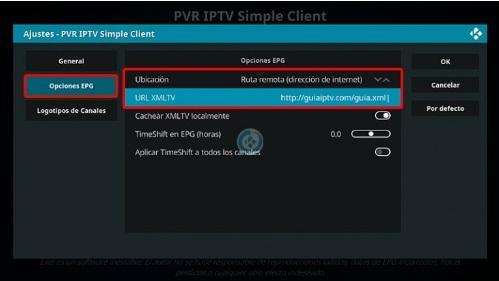
- 次に、タブに移動します "EPGオプション"そして、置きます:
場所: リモートパス(インターネットアドレス)
XMLTV URL: EPGガイドリンク:
https://raw.githubusercontent.com/HelmerLuzo/TDTChannels_EPG/master/TDTChannels_EPG.xml
終了したら、「OK"。
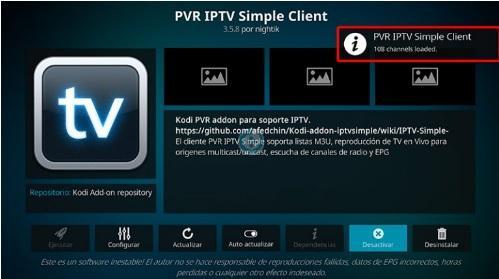
- アドオンをアクティブ化し、すでにアクティブ化されていることを警告する通知ウィンドウが表示されるのを待ちます。
- メインメニューに戻り、をクリックします テレビ>チャンネル.
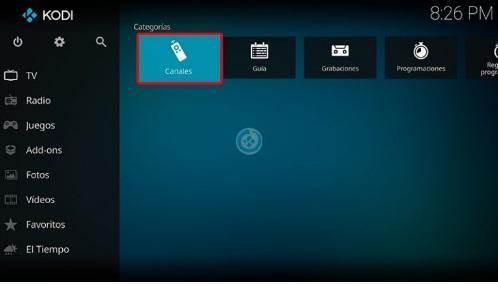
- これで、プログラミングガイドと一緒にチャンネルを見ることができます。
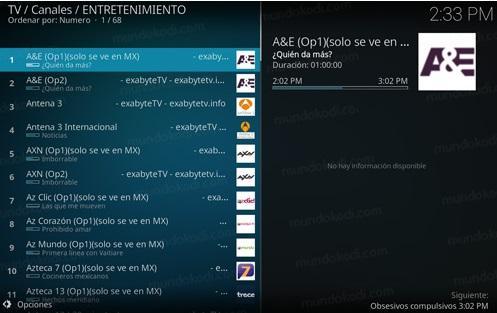
チャンネルを視聴するためのKodiのIPTVリスト(更新)
IPTV リストは、拡張子が のファイルです。m3u これには、各テレビ チャンネルの IP アドレスが含まれていますが、それに加えて、映画、シリーズ、ドキュメンタリー、またはネットワーク上で利用可能なその他のマルチメディア ファイルを視聴するための URL アドレスも保存されています。ここでは、その一部へのリンクを紹介します。
Kodiでスペイン語(ラタムとスペイン)のチャンネルを視聴するリスト
- http://bit.ly/IPTV-Latin0S
- http://bit.ly/IPTVLatin
- http://bit.ly/VVARIADOS
- http://bit.ly/SpainIPTV2
- http://bit.ly/ListSpain
Kodiで映画を見るためのIPTVリスト
- http://bit.ly/PELISSM3U
- http://bit.ly/PelisHDAlterna
- http://bit.ly/TVFilms
- http://bit.ly/Pelis-IPTv
- http://bit.ly/tvypelism3u
- http://bit.ly/Films-FULL
リモートIPTVリスト(常に機能します)
- http://bit.ly/ListAlterna
- http://bit.ly/M3UAlterna
- http://bit.ly/Nibl3IPTV
KodiでPVRSimple Client IPTVリストを見ることができませんか?
それでもPVRSimple Clientをインストールしてもチャンネルを表示できない場合は、次の理由が考えられます。
- リストがテレビセクションに反映されていない場合は、おそらく 動かない。 これを修正するには、別のリンクを試してください。
- 時々、 インストールが完了した後、変更はポータルに反映されません。 アドオンをアクティブ化および非アクティブ化するか、Kodiを再起動してみてください。
- リストからURLを手動でコピーした場合 チャンネルが表示されない場合は、ピリオドと大文字を使用して、URLが正しく記述されていることを確認してください。
- バッファリングに問題がある場合は、sdチャネルを使用したIPTVリストを試してください。 また、ソリューションとして機能し、インターネット接続をテストしたり、改善したりします。 チャンネルを再生するのに適したインターネット速度は少なくとも10MBです。
- Si IPTVリストは認識されますが、チャンネルが再生されていません、問題はKodiユーザーエージェントが原因である可能性があります。 それを解決するには、の構成オプションに移動します PVRシンプルクライアント 対応するボックスにユーザーエージェントを配置します。
ユーザーエージェントの例は次のとおりです。Mozilla/ 5.0(X11; CrOS x86_64 11895.118.0)AppleWebKit / 537.36(KHTML、Geckoなど)Chrome / 74.0.3729.159 Safari / 537.36
詳細については、以下をご覧ください。 https://developers.whatismybrowser.com/useragents/explore/
これらの方法のいずれも機能しない場合は、他のアドオンを試してIPTVリストを表示することもできます。 いくつか言及すると、次のことがわかります。 Addon TVOne、Addon KodiSpain TV、Addon SR Regio、IPTVBonanza。
よくある質問
IPTVリストはどのように機能しますか?
インターネット接続とアドオンを使用して、IPTVアドレスのリストを追加します。 アドオンの例は、インストール方法を教えるものと同じPVR SimpleClientです。
更新されたIPTVリストはどこにありますか?
YouTube、フォーラム、ウェブサイトで見つけることができます。 私たちの中で サイト 多くの場合、完全に機能するIPTVリストがあります。
Githubプラットフォームもお勧めします(リンク https://github.com/LaQuay/TDTChannels)、これはダウンロードするのに最適な Web サイトです。 M3U信号が失われた場合に備えて、最新の 8 件を保存します。
IPTVリストが機能しなくなるのはなぜですか?
IPTVリストに含まれるIPアドレスは継続的に変更される傾向があり、その結果、しばらくすると機能が停止し、含まれるチャネルの一部またはすべてが表示されなくなる可能性があります。 これは、提供されるサービスであり、アンテナとデコーダーを介したチャネルの送信を許可する公式オペレーターの一部であるためです。
これらのIPTVリストはどのデバイスで表示できますか?
リストは、Android、iOS、Windows、macOS、Linuxなど、Kodiを搭載したすべてのデバイスで機能します。 これらの各デバイスにPVRSimple Clientアドオンをインストールして、いつでも無料のチャンネルを楽しむことができます。
このガイドがKodiでIPTVリストを表示する際に役立ち、わずか数ステップで無料のテレビを楽しむことができることを願っています。 疑問がある場合は、コメントで質問することを忘れないでください。